

Vinculación curricular
Todos los recursos que generas en Landris — lecciones, actividades, exámenes, Situaciones de Aprendizaje y Programaciones Didácticas — incluyen su vinculación curricular: la relación directa con el currículo oficial LOMLOE de tu comunidad autónoma.
Esto significa que cada recurso lleva asociadas las competencias específicas, los criterios de evaluación y los saberes básicos que se trabajan, facilitando la documentación de aula y la justificación competencial ante familias e inspección educativa.
Cómo funciona
Sección titulada «Cómo funciona»Landris almacena el currículo oficial de cada comunidad autónoma como archivos de referencia organizados por CCAA y materia. Cuando creas un recurso, la plataforma:
- Filtra el currículo por tu comunidad autónoma, materia y curso (ciclo).
- Inyecta el texto oficial en el contexto de la IA para que seleccione las competencias, criterios y saberes más relevantes para el contenido del recurso.
- Copia literalmente los textos del currículo oficial — no inventa códigos ni descripciones.
El resultado es una vinculación curricular precisa y alineada con la normativa vigente, sin que tengas que buscar códigos manualmente.
Automática o manual
Sección titulada «Automática o manual»En todas las comunidades autónomas puedes decidir quién elige la vinculación curricular. Al crear el recurso, después de indicar comunidad autónoma, materia y curso, aparece la sección Vinculación Curricular con dos opciones:
- Vinculación Automática por Landris (opción por defecto): Landris elige las competencias específicas, los criterios de evaluación y los saberes básicos más adecuados para el contenido.
- Elegir Vinculación Manualmente: abre un selector con dos árboles, Competencia específica → Criterios de evaluación y Bloque → Saberes básicos. Marca lo que quieras trabajar y Landris crea el contenido usando solo esa selección.
Para generar en modo manual tienes que marcar al menos una competencia específica. Landris guarda tu elección con el recurso.
Los tres pilares de la vinculación
Sección titulada «Los tres pilares de la vinculación»| Elemento | Descripción |
|---|---|
| Competencias Específicas (CE) | Las competencias propias de cada materia según la LOMLOE autonómica. Se identifican por código (CE1, CE2…) y describen lo que el alumnado debe ser capaz de hacer. |
| Criterios de Evaluación | Los indicadores observables que permiten valorar el grado de adquisición de cada competencia. Vinculados a las CE. |
| Saberes Básicos | Los contenidos (conocimientos, destrezas y actitudes) que el alumnado debe adquirir, organizados por bloques temáticos. |
| Competencias Clave | Las competencias transversales del perfil de salida (CCL, STEM, CD, CPSAA…). Disponibles cuando la normativa autonómica las incluye explícitamente. |
Vinculación en lecciones
Sección titulada «Vinculación en lecciones»Las lecciones incorporan la vinculación curricular en dos momentos: durante la revisión de la estructura y en las diapositivas finales del visor.
El paso Preferencias del asistente muestra la elección entre vinculación automática y manual. Está disponible en la lección individual y en varias lecciones a la vez, y también al crear desde el calendario.
En la estructura (Paso 3)
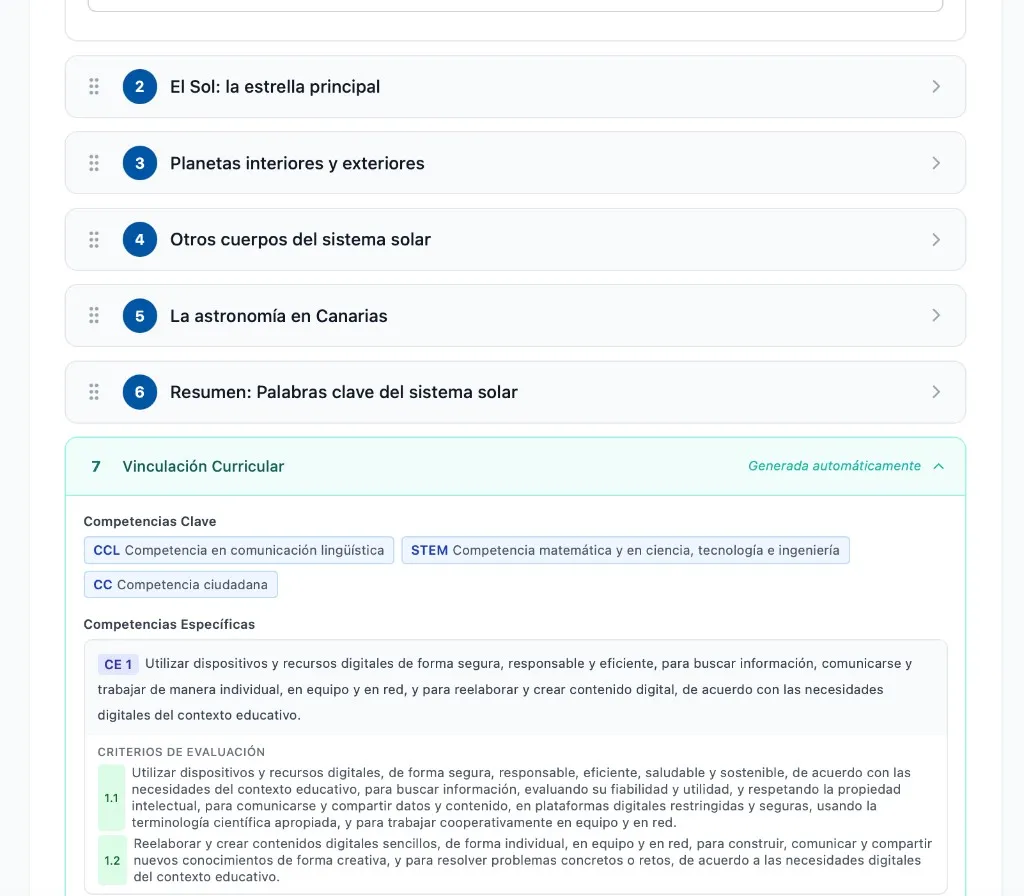
Sección titulada «En la estructura (Paso 3)»Al generar la estructura de una lección, el panel de Vinculación curricular se muestra como un desplegable expandible. Ahí puedes verificar las competencias específicas, criterios de evaluación y saberes básicos seleccionados por la IA antes de generar las diapositivas.
En el visor de la lección
Sección titulada «En el visor de la lección»Las dos últimas diapositivas de cada lección están dedicadas a la vinculación curricular:
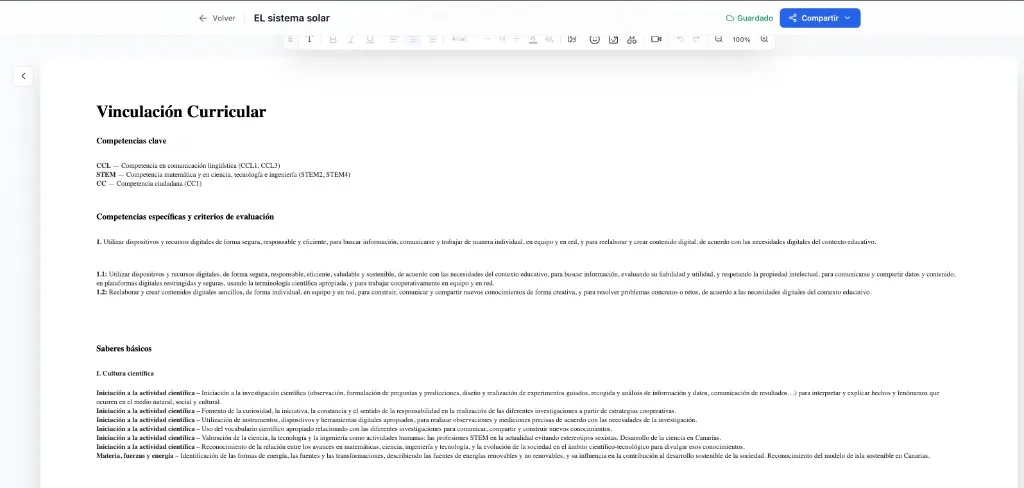
Diapositiva de Vinculación Curricular — Lista las competencias clave, las competencias específicas con sus criterios de evaluación y los saberes básicos trabajados en la lección.
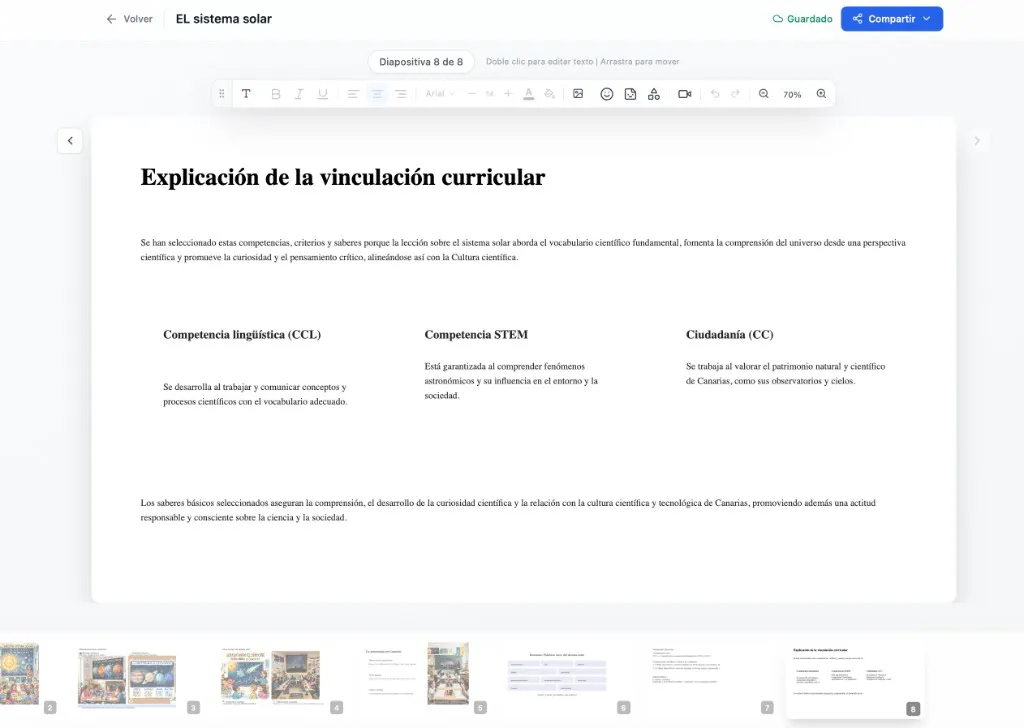
Diapositiva de Explicación — Un texto narrativo que explica cómo el contenido de la lección se relaciona con cada competencia y saber básico, útil para la documentación de aula y para compartir con las familias.
Vinculación en actividades
Sección titulada «Vinculación en actividades»Las actividades siguen el mismo patrón que las lecciones, con vinculación visible tanto en la estructura como en el visor.
Puedes elegir vinculación automática o manual, tanto con plantillas (debajo de Tipo de Actividades) como en formato libre (debajo de Idioma).
Si creas la actividad a partir de una lección existente, tienes una tercera opción: Usar vinculación curricular de la lección. La actividad reutiliza las mismas competencias, criterios y saberes guardados en esa lección.
En la estructura (Paso 3)
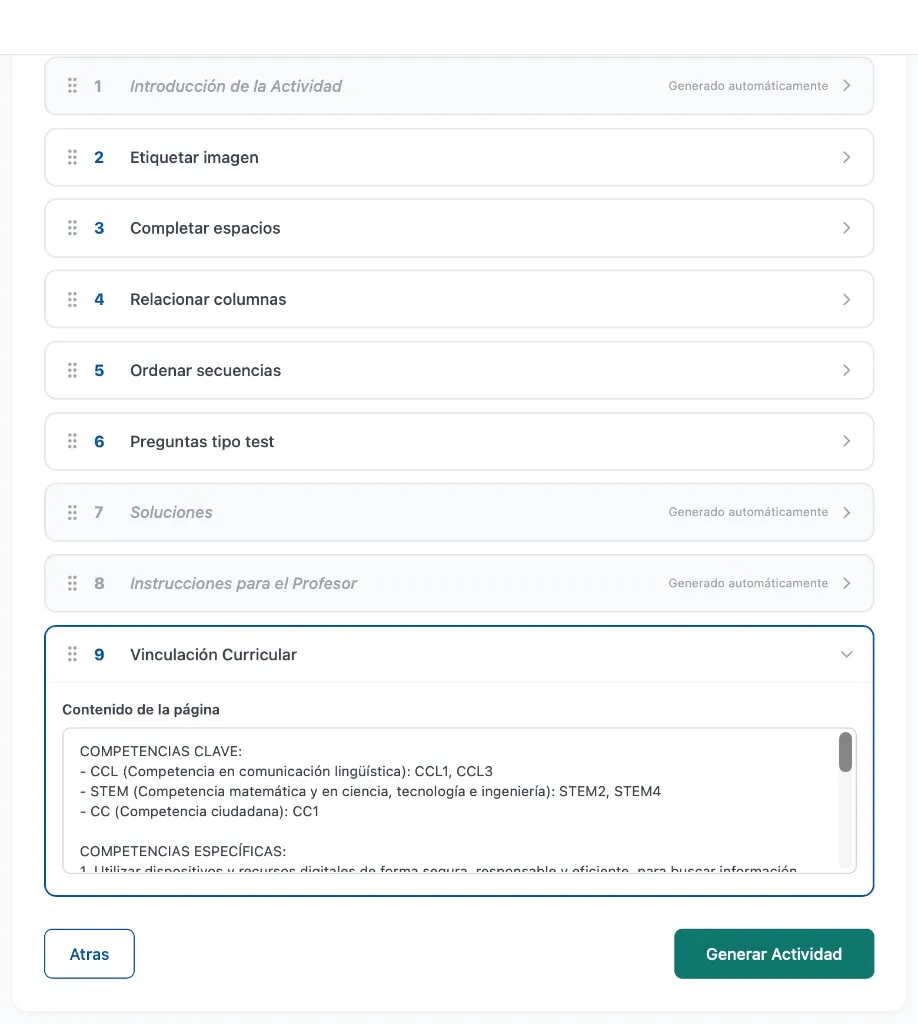
Sección titulada «En la estructura (Paso 3)»El desplegable de Vinculación curricular muestra las competencias, criterios y saberes asignados a la actividad.
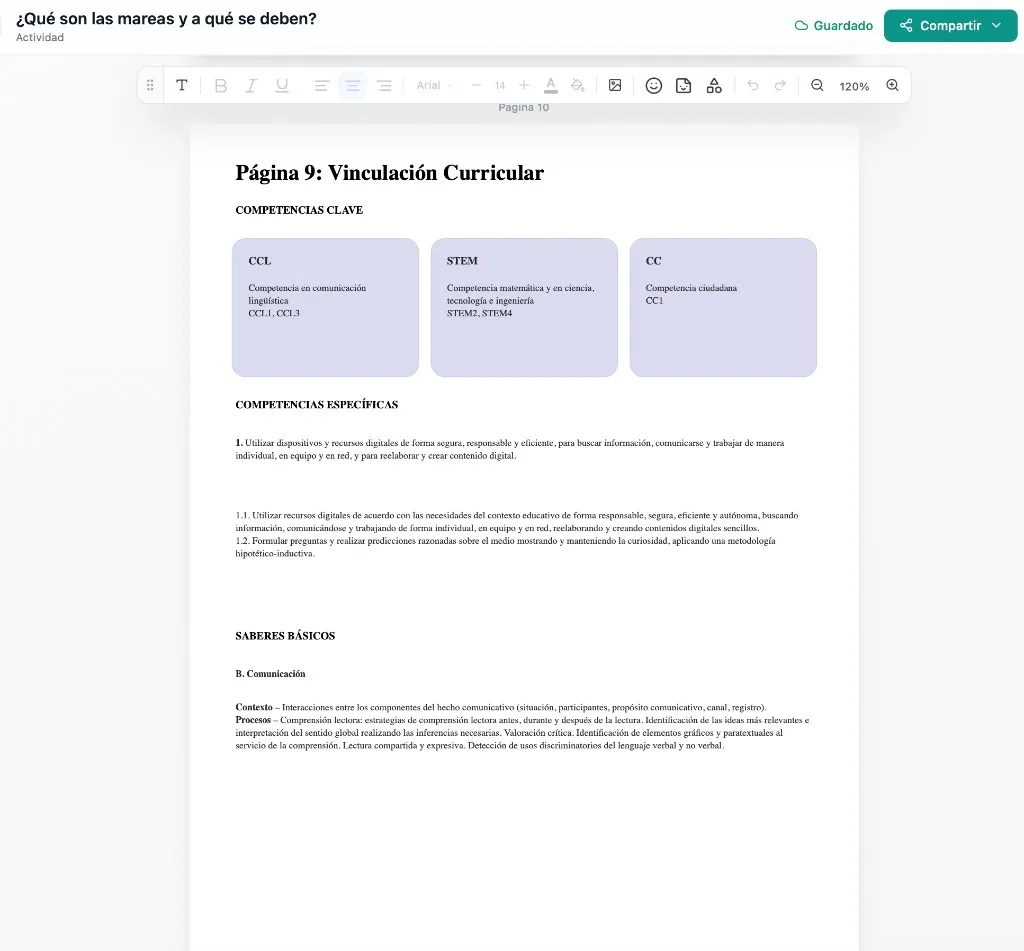
En el visor de la actividad
Sección titulada «En el visor de la actividad»La sección Vinculación curricular del visor muestra la misma información en formato expandible, accesible junto al contenido de los ejercicios.
Vinculación en exámenes
Sección titulada «Vinculación en exámenes»Los exámenes tienen una vinculación curricular especialmente rica, ya que incluyen una característica exclusiva: cada pregunta está vinculada individualmente a criterios de evaluación específicos.
La elección entre vinculación automática y manual aparece debajo de Idioma. En modo manual, tanto el examen como cada pregunta se vinculan solo a lo que hayas seleccionado.
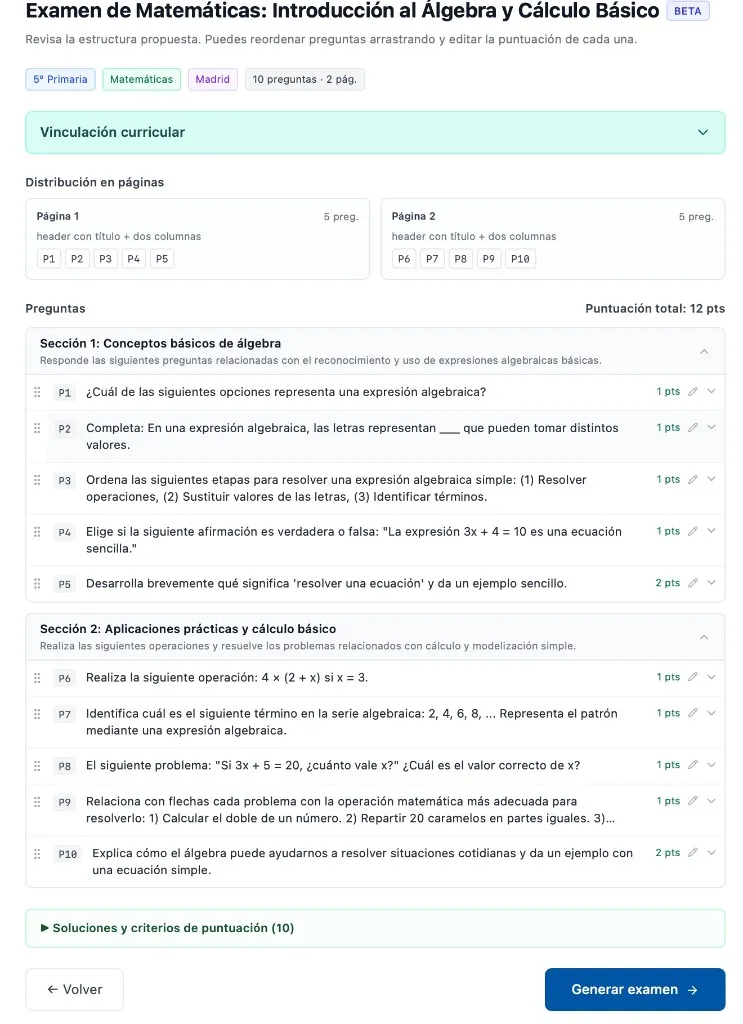
En la estructura (Paso 2)
Sección titulada «En la estructura (Paso 2)»La estructura del examen muestra un desplegable de Vinculación curricular en la cabecera, con las competencias específicas y criterios asignados al examen completo.
En el visor del examen
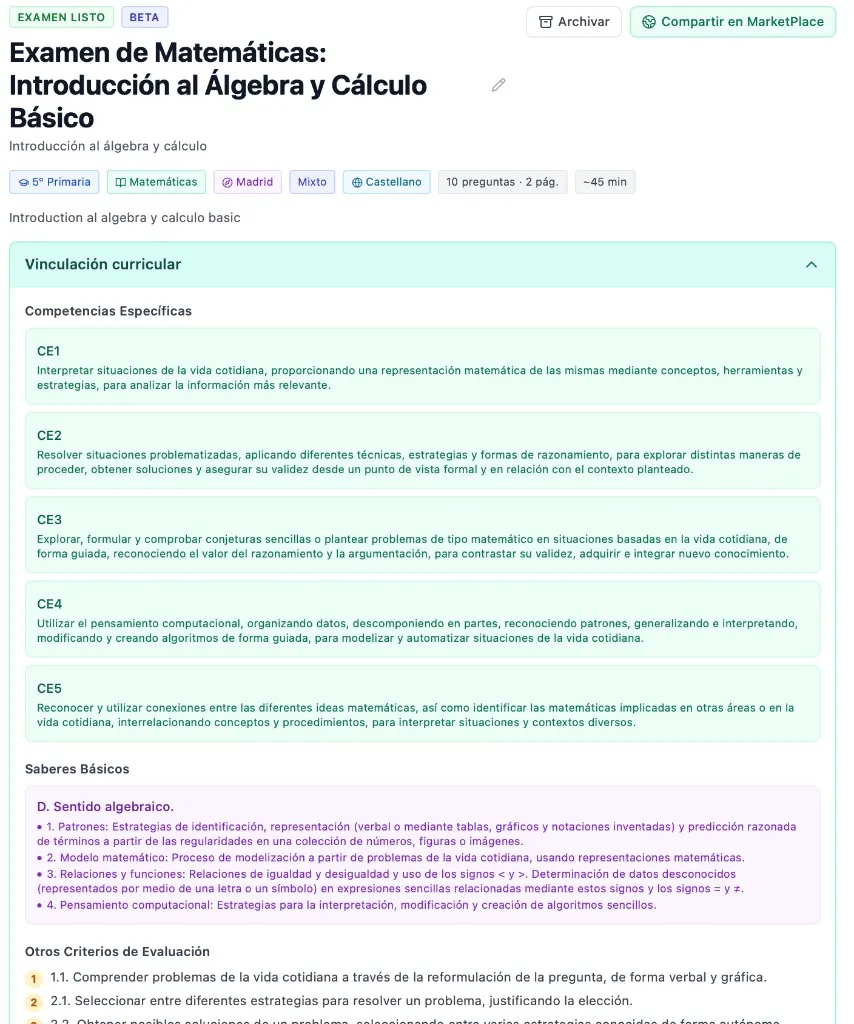
Sección titulada «En el visor del examen»El visor del examen incluye un panel expandible de Vinculación curricular que muestra:
- Competencias Específicas — Las CE trabajadas en el examen (CE1, CE2, CE3…), cada una con su descripción completa extraída del currículo oficial.
- Saberes Básicos — Los contenidos evaluados, organizados por bloques temáticos.
- Otros Criterios de Evaluación — Criterios adicionales vinculados a las preguntas del examen.
Vinculación por pregunta (exclusivo de exámenes)
Sección titulada «Vinculación por pregunta (exclusivo de exámenes)»Además de la vinculación a nivel de examen, cada pregunta individual lleva asociados sus propios criterios de evaluación. Esto convierte a los exámenes en el único tipo de recurso con vinculación curricular a nivel de ítem, lo que permite:
- Justificar la calificación de cada pregunta de forma competencial.
- Identificar qué criterios evalúa cada pregunta concreta.
- Facilitar informes de evaluación detallados por competencia.
Vinculación en Situaciones de Aprendizaje
Sección titulada «Vinculación en Situaciones de Aprendizaje»Las Situaciones de Aprendizaje incluyen una vinculación curricular completa dentro de la Guía didáctica, accesible desde el visor.
Al crear la SdA
Sección titulada «Al crear la SdA»El asistente de SdA incluye un paso de Vinculación Curricular con dos opciones:
- Vinculación curricular seleccionada por Landris: Landris elige a partir del currículo completo del ciclo.
- Elige manualmente la vinculación curricular: seleccionas las competencias específicas, los criterios y los saberes, y la SdA se construye solo con ellos.
En el visor de la SdA
Sección titulada «En el visor de la SdA»La sección Vinculación curricular (dentro de la Guía didáctica) muestra:
- Competencias Clave — Las competencias transversales del perfil de salida (CCL, STEM, CD…) con sus descriptores operativos.
- Competencias Específicas — Las CE del área, con código y descripción completa.
- Saberes Básicos — Organizados por bloques, con los contenidos trabajados en cada sesión.
- Criterios de Evaluación — Los criterios vinculados a cada CE.
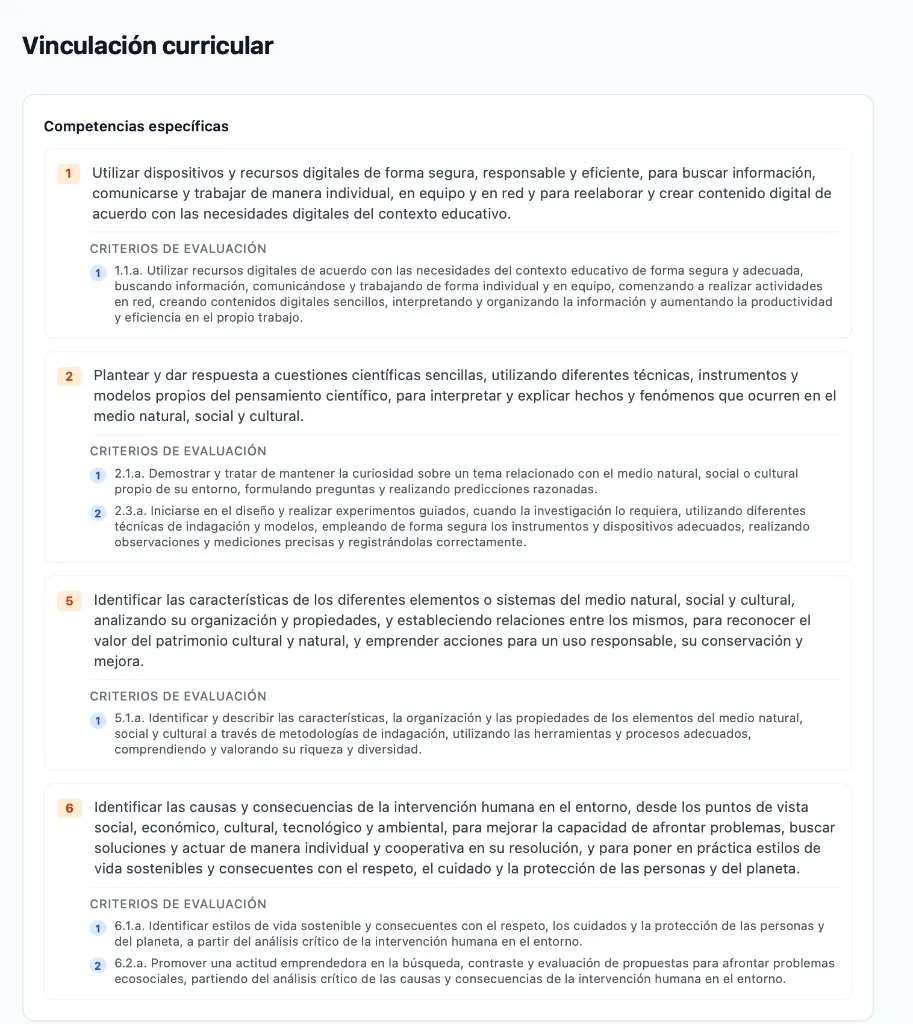
Las SdAs también incluyen una concreción curricular paralela dentro de la guía didáctica, que ofrece una vista más detallada de la relación entre competencias, criterios y saberes para cada bloque de sesiones.
Herencia desde la Programación Didáctica
Sección titulada «Herencia desde la Programación Didáctica»Cuando una SdA se crea desde un slot de PD que tiene competencias asignadas, la vinculación curricular se fija a esas competencias. Pueden venir de la distribución que hizo Landris o de tu selección manual en la PD. Así la SdA cubre exactamente las CE, criterios y saberes que la programación asignó a esa unidad.
Vinculación en Programaciones Didácticas
Sección titulada «Vinculación en Programaciones Didácticas»Las Programaciones Didácticas gestionan la vinculación curricular a dos niveles: el agregado de la programación y la distribución por slots de SdA.
En el visor de la PD
Sección titulada «En el visor de la PD»El visor de la Programación Didáctica incluye la vinculación curricular como parte de su estructura de secciones. Dependiendo de la comunidad autónoma, la información se presenta de forma diferente:
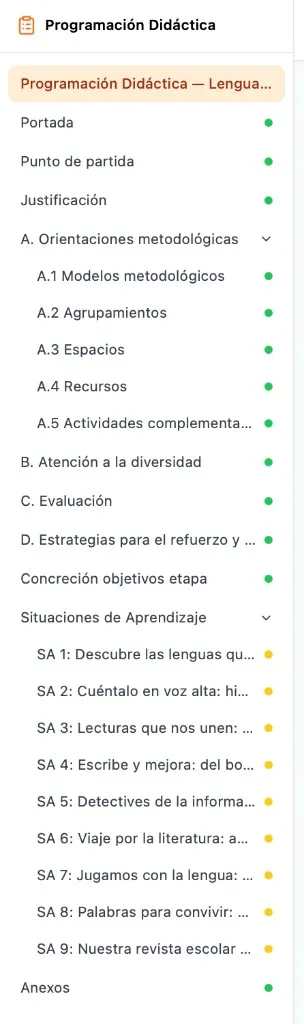
Por comunidad autónoma
Sección titulada «Por comunidad autónoma»| CCAA | Formato de la vinculación | Distribución a SdAs |
|---|---|---|
| PD con asignación por slot | JSON estructurado generado por IA: arrays de CE, criterios y saberes a nivel de PD + asignación por slot | Cada slot lleva competencias asignadas que se fijan en la SdA vinculada |
| PD con Concreción Anual | Subsecciones deterministas: descriptores operativos, CE, criterios, saberes y vinculación CE-competencias clave | En modo automático los slots no llevan competencias asignadas y la SdA selecciona libremente del ciclo. Los slots que configuras manualmente sí las llevan y fijan la SdA |
Elegir la vinculación de cada SdA
Sección titulada «Elegir la vinculación de cada SdA»El asistente de la PD incluye un paso de Vinculación Curricular con dos opciones:
- Vinculación Automática por Landris: Landris decide la temporalización, la temática de cada SdA y su vinculación curricular.
- Elegir Vinculación Manualmente: cada SdA tiene su propia tarjeta. En ella escribes la temática, eliges competencias específicas, criterios y saberes con el mismo selector de las lecciones, y la asignas a un periodo. Puedes arrastrar las SdAs entre periodos y reordenarlas.
En Canarias y Andalucía los periodos son 1er, 2do y 3er Cuatrimestre; en el resto de comunidades, 1er, 2º y 3er Trimestre. Si tu PD abarca varios cursos (Extremadura, Castilla-La Mancha y Región de Murcia), verás un grupo de tarjetas por curso, cada uno con el currículo de ese curso.
Landris completa automáticamente cualquier campo o SdA que dejes vacío. La PD muestra las SdAs en el orden de periodos que hayas elegido.
Distribución de competencias
Sección titulada «Distribución de competencias»En las PDs que utilizan asignación por slot, la IA distribuye todas las competencias específicas, criterios y saberes del ciclo entre los slots de SdA, asegurando que:
- Cada ítem curricular esté cubierto al menos una vez a lo largo del curso.
- Cada slot tenga asignadas al menos 2 competencias específicas.
- La distribución sea equilibrada entre trimestres.
Tabla resumen
Sección titulada «Tabla resumen»La siguiente tabla muestra qué elementos de vinculación curricular aparecen en cada tipo de recurso:
| Recurso | CE | Criterios de evaluación | Saberes básicos | Competencias clave | Explicación narrativa | Vinculación por ítem |
|---|---|---|---|---|---|---|
| Lección | Si | Si (dentro de cada CE) | Si | Si | Si | – |
| Actividad | Si | Si (dentro de cada CE) | Si | Si | – | – |
| Examen | Si | Si (nivel examen + por pregunta) | Si | Si | – | Si (por pregunta) |
| SdA | Si | Si | Si | Si | – | – |
| PD (con asignación por slot) | Si | Si | Si | – | – | – |
| PD (con Concreción Anual) | Si | Si | Si | Si (vinculación CE-clave) | – | – |
Preguntas frecuentes
Sección titulada «Preguntas frecuentes»¿Puedo elegir yo las competencias, criterios y saberes? Sí, en todas las comunidades autónomas. Selecciona Elegir Vinculación Manualmente al crear la lección, la actividad, el examen, la SdA o la PD, y marca lo que quieras trabajar. Si la opción no aparece para una materia, su currículo aún no admite selección manual y la vinculación la elige Landris.
¿Puedo editar la vinculación curricular generada? Puedes revisarla en la estructura, antes de generar el recurso. Si no te convence, regenera la estructura o cambia a selección manual.
¿Qué pasa si mi comunidad autónoma no está soportada? Landris soporta varias comunidades autónomas. Si la tuya no está disponible, el recurso se generará sin vinculación curricular automática.
¿La vinculación se mantiene en las variantes NEAE? Sí. Las variantes NEAE de lecciones y actividades heredan la vinculación curricular del recurso padre de forma íntegra. Las diapositivas de vinculación se mantienen intactas.