

El panel principal
Cuando inicias sesión en Landris llegas al panel principal (también llamado dashboard). Es tu punto de partida para crear cualquier recurso educativo y acceder a todas las funcionalidades de la plataforma.
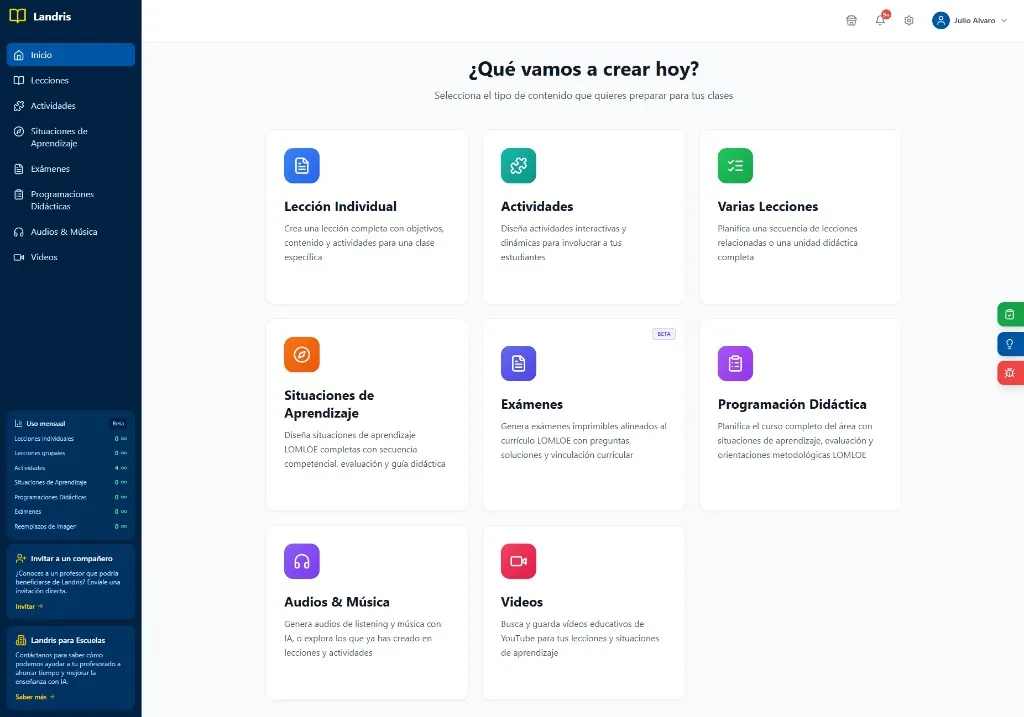
Tarjetas de creación
Sección titulada «Tarjetas de creación»En la zona central del panel encontrarás ocho tarjetas con las que puedes crear y explorar distintos tipos de contenido educativo. Basta con hacer clic en la que necesites:
- Lección Individual — Crea una lección completa con objetivos, contenido y actividades para una clase específica. Genera diapositivas editables.
- Actividades — Diseña actividades interactivas y dinámicas para involucrar a tus estudiantes, con plantillas o de formato libre.
- Varias Lecciones — Planifica una secuencia de lecciones relacionadas o una unidad didáctica completa de una sola vez.
- Situaciones de Aprendizaje — Diseña situaciones de aprendizaje LOMLOE completas con secuencia competencial, evaluación y guía didáctica.
- Exámenes (BETA) — Genera exámenes imprimibles alineados al currículo LOMLOE con preguntas, soluciones y vinculación curricular.
- Programación Didáctica — Planifica el curso completo de un área con situaciones de aprendizaje, evaluación y orientaciones metodológicas alineadas con la LOMLOE.
- Audios & Música — Genera audios de listening y música con IA, o explora los que ya has creado en lecciones y actividades.
- Videos — Busca y guarda vídeos educativos de YouTube para tus lecciones y situaciones de aprendizaje.
Menú lateral
Sección titulada «Menú lateral»A la izquierda del panel encontrarás el menú de navegación con acceso directo a tus recursos organizados por tipo:
- Inicio — Vuelve al panel principal desde cualquier lugar de la aplicación.
- Lecciones — Todas tus lecciones individuales y secuencias.
- Actividades — Tus actividades creadas.
- Situaciones de Aprendizaje — Listado de tus situaciones de aprendizaje.
- Exámenes — Los exámenes que has generado.
- Programaciones Didácticas — Listado de todas las programaciones que has creado.
- Audios & Música — Tu biblioteca de audios de listening y pistas musicales.
- Videos — Tu biblioteca de vídeos educativos guardados.
Desde cada sección puedes ver, editar, duplicar o eliminar los recursos existentes.
Panel de uso mensual
Sección titulada «Panel de uso mensual»En la parte inferior izquierda del menú lateral verás un resumen de tu uso mensual (Beta) con contadores para:
- Lecciones individuales creadas.
- Lecciones grupales.
- Actividades.
- Situaciones de Aprendizaje.
- Programaciones Didácticas.
- Exámenes.
- Reemplazos de imagen.
Este panel te permite controlar cuántos recursos has generado durante el mes en curso.
Invitar a un compañero
Sección titulada «Invitar a un compañero»Justo debajo del panel de uso mensual encontrarás la tarjeta Invitar a un compañero. Si conoces a un profesor que podría beneficiarse de Landris, puedes enviarle una invitación directa desde aquí pulsando Invitar. Consulta la guía completa en Invitar a un compañero.
Landris para Escuelas
Sección titulada «Landris para Escuelas»Debajo de la tarjeta de invitación verás una sección Landris para Escuelas con información sobre cómo la plataforma puede ayudar a tu profesorado a nivel de centro. Pulsa Saber más para conocer las ventajas del plan para colegios.
Barra superior
Sección titulada «Barra superior»En la barra superior del panel encontrarás, de izquierda a derecha:
- Logo de Landris — Haz clic para volver al inicio.
- Marketplace (icono de tienda) — Accede al marketplace de recursos compartidos por otros profesores.
- Notificaciones (icono de campana) — Consulta tus notificaciones recientes. El badge rojo indica notificaciones pendientes.
- Ajustes (icono de engranaje) — Accede a la configuración de tu cuenta: estadísticas, apariencia, email, contraseña, suscripción e invitaciones. Consulta la guía de Ajustes para más detalles.
- Tu nombre y avatar — Pulsa sobre tu nombre para acceder a tu perfil o cerrar sesión.
Botones flotantes
Sección titulada «Botones flotantes»En el borde derecho de la pantalla, centrados verticalmente, encontrarás tres botones flotantes en forma de pestaña:
- Onboarding (pestaña verde) — Abre el widget de progreso de onboarding con tutoriales en vídeo y enlaces a la documentación. Consulta las guías de Acceder a la documentación y Vídeos de onboarding.
- Idea (bombilla) — Envía una sugerencia o idea de mejora al equipo de Landris.
- Bug (bicho) — Reporta un error o problema que hayas encontrado.
Cerrar sesión
Sección titulada «Cerrar sesión»En la parte inferior del menú lateral encontrarás el botón Cerrar Sesión para salir de tu cuenta de forma segura.