

Ajustes y estadísticas
La sección de Ajustes centraliza toda la configuración de tu cuenta en Landris. Desde aquí puedes personalizar la apariencia, gestionar tus credenciales, controlar tu suscripción e invitar a otros profesores.
Cómo acceder a Ajustes
Sección titulada «Cómo acceder a Ajustes»Pulsa el icono de engranaje en la barra superior de la plataforma.

Se abrirá la página de Ajustes con todas las secciones disponibles. También puedes volver al panel principal pulsando la flecha Volver en la esquina superior izquierda.
Secciones de Ajustes
Sección titulada «Secciones de Ajustes»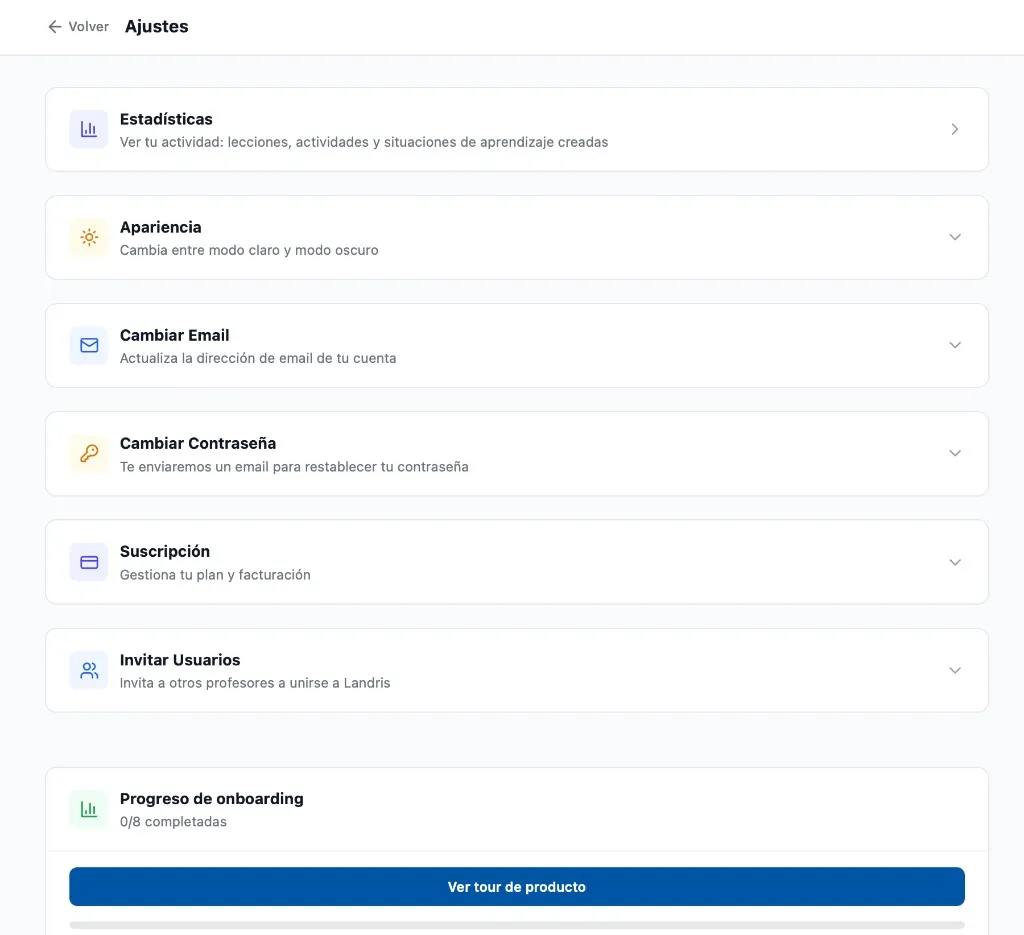
La página de Ajustes contiene las siguientes secciones, cada una desplegable:
Estadísticas
Sección titulada «Estadísticas»Pulsa sobre Estadísticas (icono de gráfico de barras) para acceder a un panel completo con métricas de tu actividad en la plataforma. Esta sección se describe en detalle más abajo.
Apariencia
Sección titulada «Apariencia»Cambia entre modo claro y modo oscuro según tu preferencia.
- Modo Claro — La interfaz utiliza colores claros, ideal para trabajar de día.
- Modo Oscuro — La interfaz utiliza colores oscuros, ideal para trabajar en ambientes con poca luz o por la noche.
Activa o desactiva el modo oscuro con el interruptor (toggle).
Cambiar Email
Sección titulada «Cambiar Email»Actualiza la dirección de email de tu cuenta. Necesitarás verificar la nueva dirección antes de que el cambio surta efecto.
Cambiar Contraseña
Sección titulada «Cambiar Contraseña»Solicita un enlace de restablecimiento de contraseña que se enviará a tu email registrado. Sigue las instrucciones del correo para establecer una nueva contraseña.
Suscripción
Sección titulada «Suscripción»Gestiona tu plan y facturación. Desde aquí puedes:
- Ver el plan actual al que estás suscrito.
- Consultar los límites de generación de tu plan.
- Cambiar a un plan superior o gestionar métodos de pago.
Invitar Usuarios
Sección titulada «Invitar Usuarios»Invita a otros profesores a unirse a Landris. Consulta la guía detallada en Invitar a un compañero.
Progreso de onboarding
Sección titulada «Progreso de onboarding»En la parte inferior de la página de Ajustes encontrarás tu progreso de onboarding (por ejemplo, 0/8 completadas) con una barra de progreso visual y un botón Ver tour de producto para reiniciar el recorrido guiado.
Panel de Estadísticas
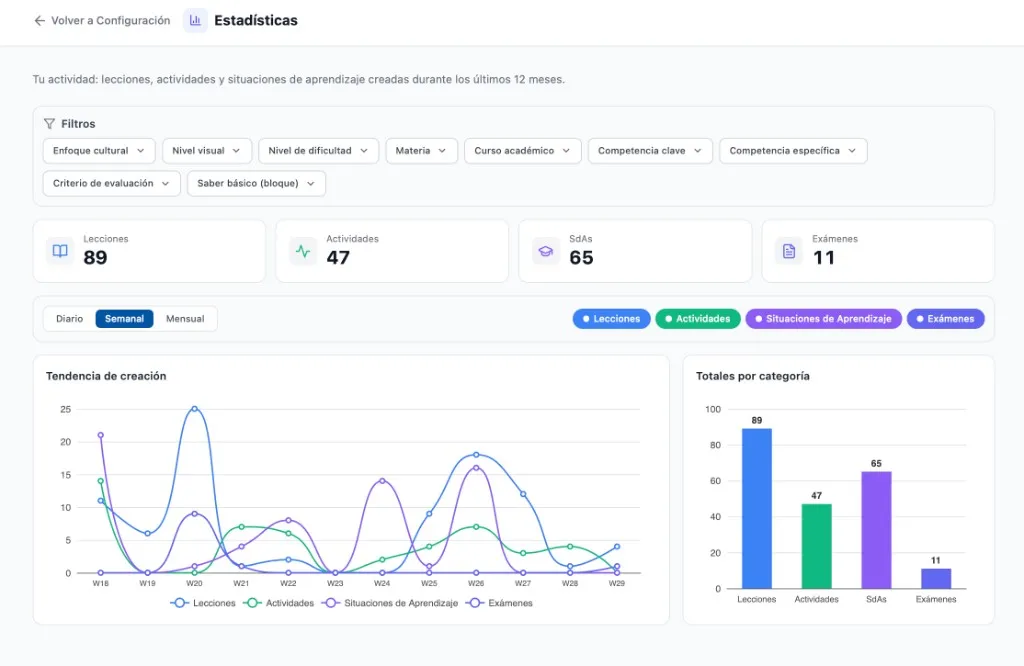
Sección titulada «Panel de Estadísticas»Al pulsar sobre Estadísticas en la página de Ajustes, accedes a un panel completo de análisis de tu actividad:
Filtros
Sección titulada «Filtros»En la parte superior encontrarás una barra de filtros para segmentar los datos:
- Enfoque cultural — Filtra por tipo de enfoque cultural de los recursos.
- Nivel visual — Nivel de detalle visual de los recursos.
- Nivel de dificultad — Dificultad didáctica.
- Materia — Filtra por asignatura.
- Curso académico — Filtra por curso de primaria.
- Competencia clave — Filtra por competencia clave LOMLOE.
- Competencia específica — Filtra por competencia específica.
- Criterio de evaluación — Filtra por criterio.
- Saber básico (bloque) — Filtra por bloque de saberes básicos.
Contadores
Sección titulada «Contadores»Debajo de los filtros verás cuatro tarjetas resumen con el número total de recursos creados:
- Lecciones — Número total de lecciones generadas.
- Actividades — Número total de actividades.
- SdAs — Número de situaciones de aprendizaje.
- Exámenes — Número de exámenes creados.
Gráficos
Sección titulada «Gráficos»Puedes alternar la vista entre Diario, Semanal y Mensual y filtrar por tipo de recurso (Lecciones, Actividades, Situaciones de Aprendizaje, Exámenes).
-
Tendencia de creación (gráfico de líneas) — Muestra la evolución temporal de creación de recursos. Cada línea corresponde a un tipo de recurso, lo que permite identificar patrones y picos de actividad.
-
Totales por categoría (gráfico de barras) — Comparativa rápida del total de recursos creados en cada categoría.