

Programaciones didácticas
Una programación didáctica en Landris es un documento de planificación anual completo para una materia y un curso de Educación Primaria, generado por inteligencia artificial y alineado con la normativa LOMLOE de tu comunidad autónoma. El documento incluye automáticamente:
- Portada con los datos del centro, el profesorado y el curso escolar.
- Punto de partida — diagnóstico inicial del grupo basado en la información que proporciones.
- Justificación y marco legal — fundamentación jurídica con referencias al Real Decreto y al decreto/orden autonómico correspondiente.
- Orientaciones metodológicas — modelos metodológicos, agrupamientos, espacios, recursos y actividades complementarias.
- Atención a la diversidad — medidas de atención al alumnado con NEAE, ancladas en la normativa vigente.
- Evaluación — estrategia de evaluación competencial.
- Estrategias de refuerzo y recuperación.
- Concreción de objetivos de etapa — mapeo de los objetivos (a–m) al área.
- Situaciones de Aprendizaje (7–12) — esquemas completos de SdA con tablas curriculares.
- Anexos — mapa de distribución de criterios e instrumentos de evaluación.
Cómo acceder
Sección titulada «Cómo acceder»Desde el panel principal, haz clic en la tarjeta Programación Didáctica.
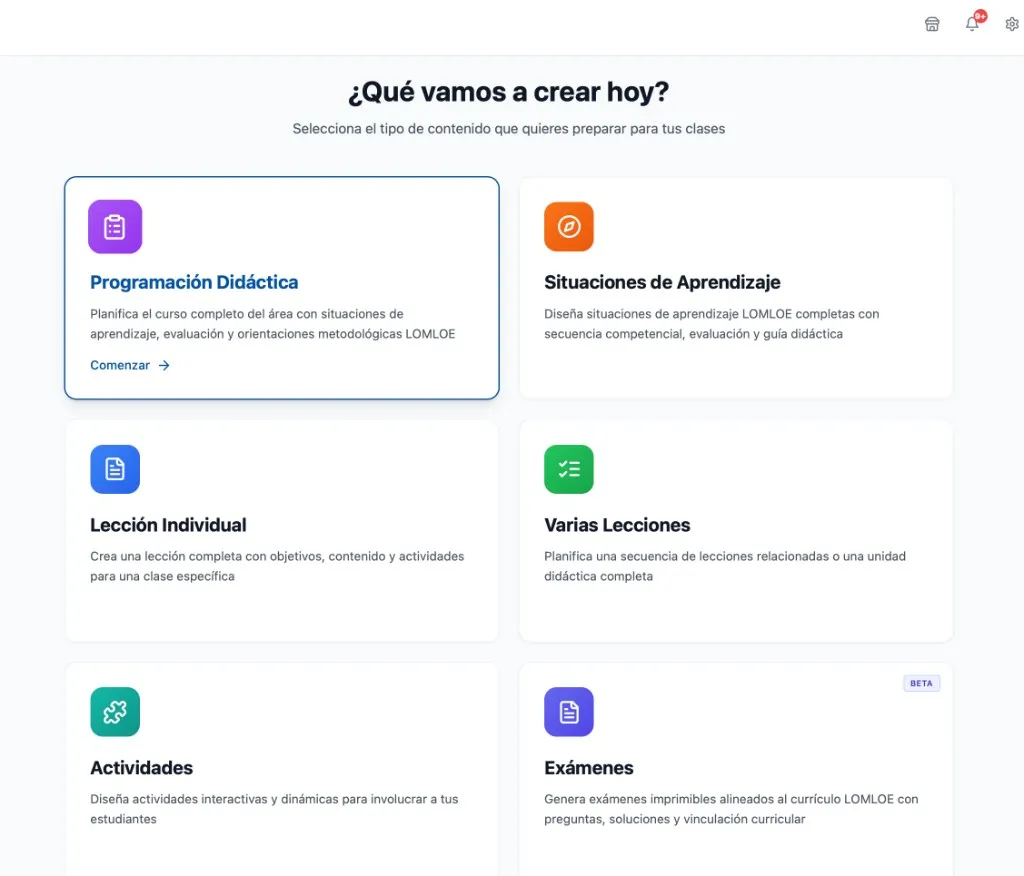
Se abrirá un asistente de 2 pasos: primero configuras los datos de la programación y después se genera el documento completo.
Paso 1 — Configuración
Sección titulada «Paso 1 — Configuración»En el primer paso introduces todos los parámetros de tu programación. El formulario es extenso, así que lo explicamos por secciones.
Datos principales
Sección titulada «Datos principales»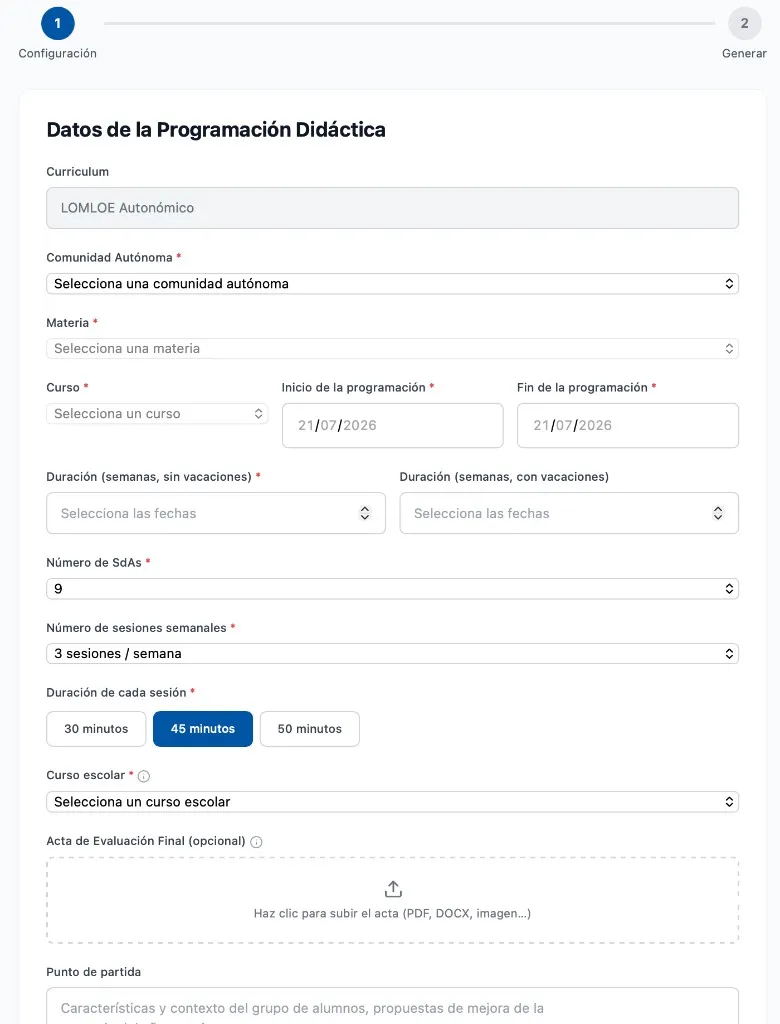
-
Curriculum — Se establece automáticamente como LOMLOE Autonómico.
-
Comunidad Autónoma (obligatorio) — Selecciona tu comunidad autónoma. Este dato determina la normativa legal, las plantillas de exportación y los logos institucionales que se aplicarán al documento.
-
Materia (obligatorio) — Elige la asignatura para la que vas a programar (por ejemplo, Lengua Castellana y Literatura).
-
Curso (obligatorio) — Selecciona el curso de primaria (1.º a 6.º).
-
Inicio de la programación / Fin de la programación (obligatorio) — Las fechas de inicio y fin del periodo lectivo.
-
Duración (semanas, sin vacaciones) (obligatorio) — El número de semanas lectivas efectivas. Se usa para calcular la temporalización de las sesiones.
-
Duración (semanas, con vacaciones) (opcional) — El número total de semanas incluyendo periodos vacacionales.
-
Número de SdAs (obligatorio) — Cuántas Situaciones de Aprendizaje incluirá la programación (por ejemplo, 9). La IA distribuirá los contenidos y saberes básicos entre ellas.
-
Número de sesiones semanales (obligatorio) — Cuántas sesiones a la semana tiene la materia (por ejemplo, 3 sesiones/semana).
-
Duración de cada sesión (obligatorio) — Elige entre 30 minutos, 45 minutos o 50 minutos.
Contexto del grupo y documentación
Sección titulada «Contexto del grupo y documentación»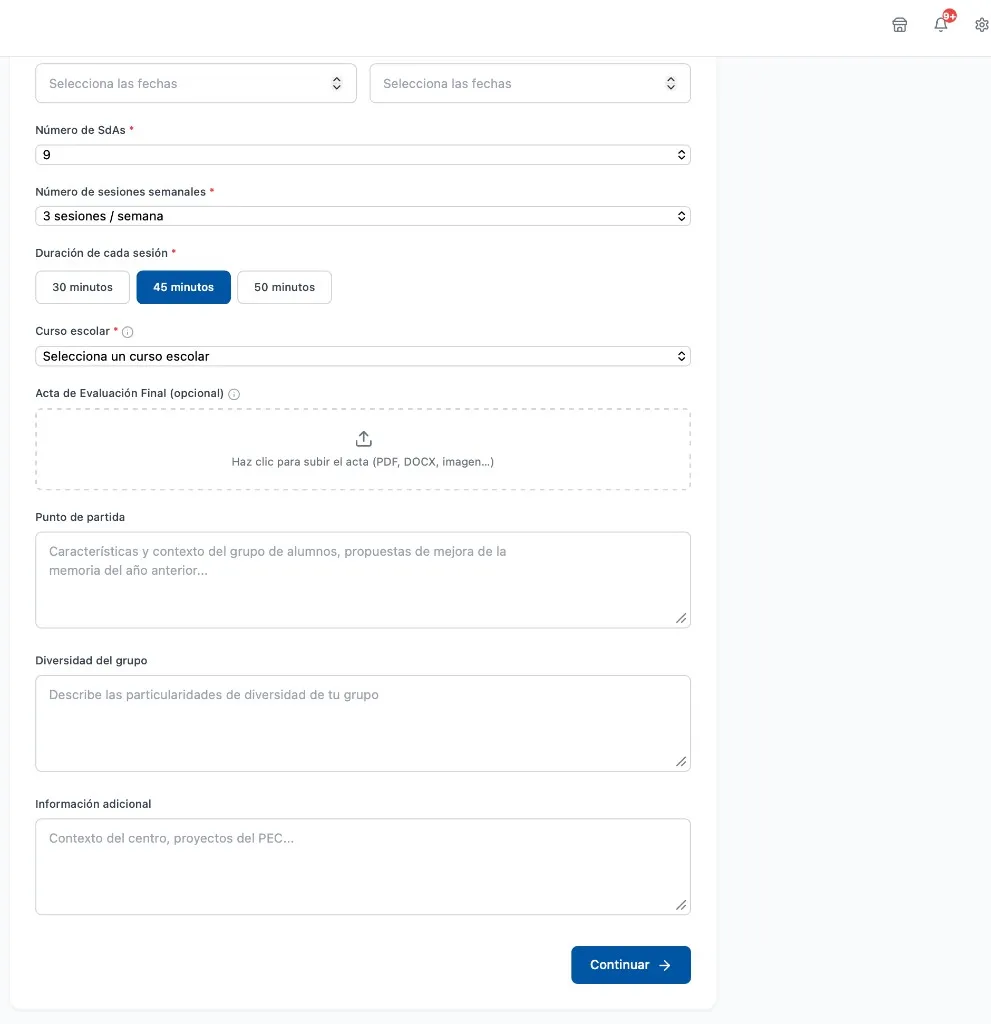
-
Curso escolar (obligatorio) — Selecciona el año académico (por ejemplo, 2026-2027).
-
Acta de Evaluación Final (opcional) — Sube el acta de evaluación final del curso anterior (PDF, DOCX o imagen). Cuando Landris procesa este documento, extrae de forma anonimizada los datos del alumnado y genera sugerencias de adaptación NEAE personalizadas para tu programación. Esto permite que las secciones de atención a la diversidad y las Situaciones de Aprendizaje reflejen las necesidades reales de tu grupo.
-
Punto de partida (opcional) — Describe las características y contexto del grupo de alumnos, las propuestas de mejora de la memoria del año anterior o cualquier información relevante sobre el punto de partida del curso.
-
Diversidad del grupo (opcional) — Describe las particularidades de diversidad de tu grupo: alumnado con NEAE, niveles de competencia lingüística, ritmos de aprendizaje, etc. Esta información se incorpora a la sección de atención a la diversidad.
-
Información adicional (opcional) — Contexto del centro, proyectos del PEC, líneas pedagógicas prioritarias o cualquier dato que quieras que la IA tenga en cuenta.
Cuando hayas completado la configuración, pulsa Continuar para iniciar la generación.
Generación
Sección titulada «Generación»Al pulsar Continuar, se inicia la generación de la programación didáctica en segundo plano. El proceso puede tardar varios minutos ya que se genera un documento completo de más de 20 páginas con todas las secciones.
Se te redirige directamente al visor de la programación, donde verás las secciones apareciendo en tiempo real a medida que se generan.
El visor de la Programación Didáctica
Sección titulada «El visor de la Programación Didáctica»El visor es donde se despliega todo el contenido de tu programación. Se divide en dos áreas:
- Barra lateral izquierda — Navegación por todas las secciones del documento.
- Área principal — Contenido de la sección seleccionada.
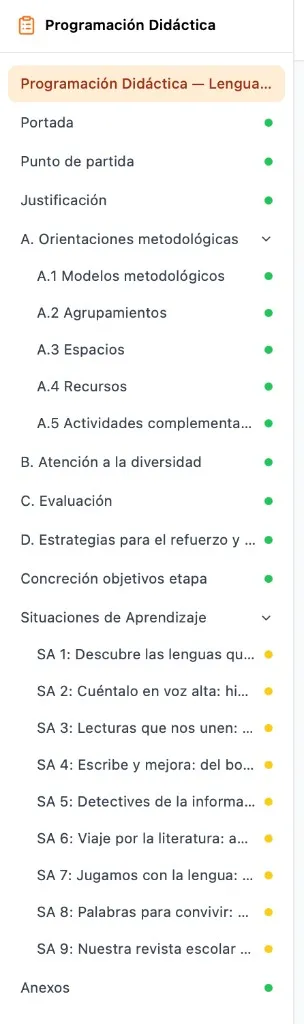
Las secciones disponibles en la barra lateral son:
-
Portada — Página de presentación con el título de la programación, materia, curso, centro educativo, profesorado y curso escolar.
-
Punto de partida — Diagnóstico inicial del grupo, basado en la información que proporcionaste y enriquecido por la IA.
-
Justificación — Marco legal: referencias al Real Decreto y al decreto/orden de tu comunidad autónoma.
-
A. Orientaciones metodológicas — Cinco subsecciones:
- A.1 Modelos metodológicos — Metodologías activas, ABP, aprendizaje cooperativo, gamificación, etc.
- A.2 Agrupamientos — Tipos de agrupamiento del alumnado.
- A.3 Espacios — Espacios educativos utilizados.
- A.4 Recursos — Recursos materiales, digitales y humanos.
- A.5 Actividades complementarias y extraescolares — Actividades fuera del aula vinculadas al currículo.
-
B. Atención a la diversidad — Medidas de atención al alumnado con NEAE, principios de DUA, adaptaciones curriculares.
-
C. Evaluación — Estrategia de evaluación competencial, instrumentos y procedimientos.
-
D. Estrategias para el refuerzo y recuperación — Planes de refuerzo para el alumnado que lo necesite.
-
Concreción objetivos etapa — Mapeo de los objetivos de etapa (a–m) con las competencias del área.
-
Situaciones de Aprendizaje (expandible) — Cada SA incluye título, descripción, temporalización, competencias específicas, criterios de evaluación y saberes básicos en formato tabla curricular.
-
Anexos — Mapa de distribución de criterios de evaluación e instrumentos.
Junto a cada sección aparece un indicador de estado:
- Verde — Sección completada y lista para revisar.
- Ámbar — Sección en generación o pendiente.
Editar secciones
Sección titulada «Editar secciones»Haz clic en cualquier sección de la barra lateral para ver su contenido. Cada sección es completamente editable con un editor de texto enriquecido.
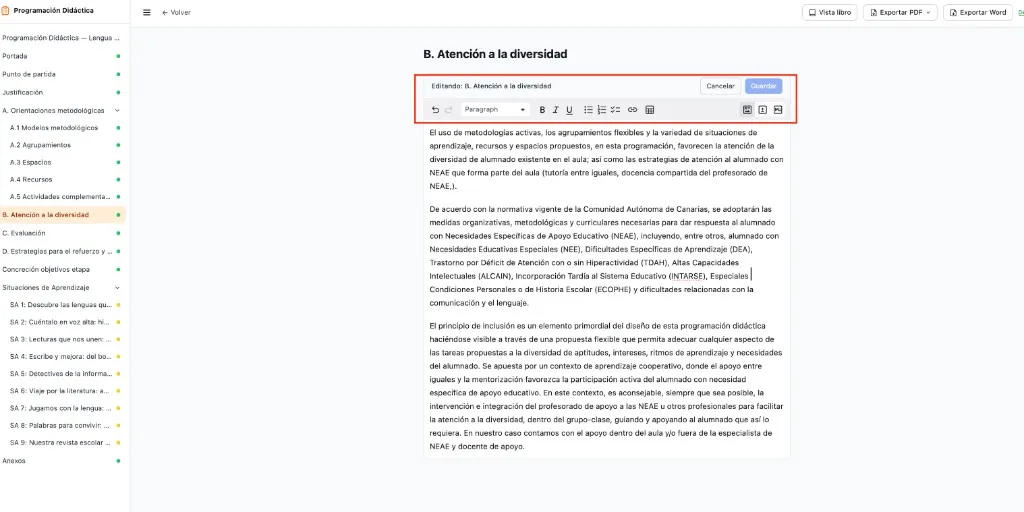
La barra de herramientas del editor incluye:
- Formato de texto — Negrita, cursiva, subrayado.
- Listas — Numeradas y con viñetas.
- Enlaces e imágenes.
- Deshacer / Rehacer.
Al editar una sección, pulsa Guardar para confirmar los cambios o Cancelar para descartarlos.
Modos de visualización
Sección titulada «Modos de visualización»En la parte superior del visor encontrarás botones para cambiar entre los distintos modos de visualización.

-
Vista lista (por defecto) — Vista sección por sección con la posibilidad de editar cada una.
-
Vista libro — Previsualización en formato libro, página por página, con navegación y controles de zoom. Ideal para revisar cómo quedará el documento final antes de exportar.
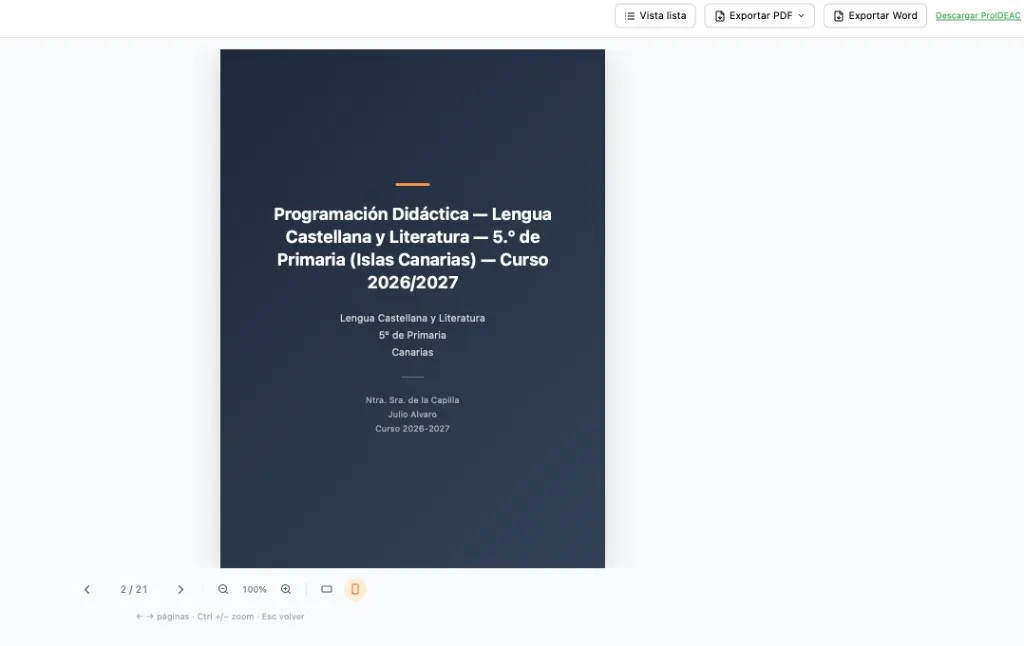
En la vista libro puedes navegar con las flechas, ver el contador de páginas (por ejemplo, 2 / 21) y ajustar el nivel de zoom.
Exportar
Sección titulada «Exportar»Landris ofrece múltiples opciones de exportación para que tu programación se adapte a los requisitos de tu centro y tu comunidad autónoma.
-
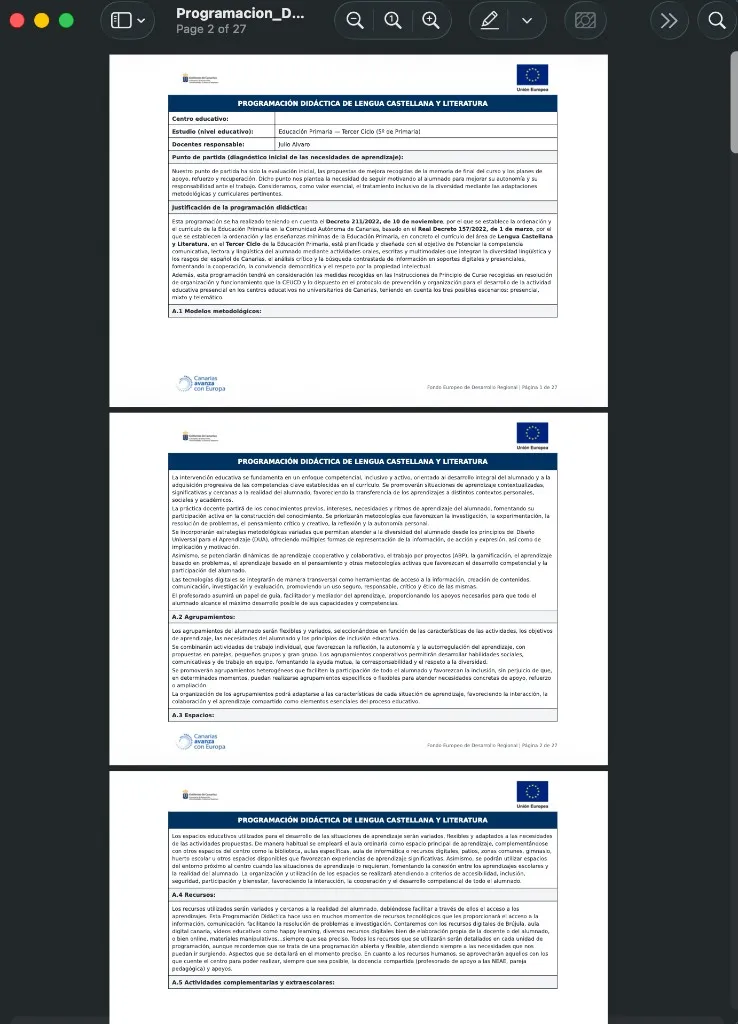
Exportar PDF (desplegable) — Tres formatos disponibles:
- Formato plano — Documento estándar sin logos institucionales.
- Formato de la CCAA — Plantilla oficial de tu comunidad autónoma con logos institucionales, cabeceras legales y el diseño requerido por la administración educativa.
- Formato booklet — Maquetado para impresión en formato cuadernillo (doble cara).
-
Exportar Word — Descarga el documento completo en formato .docx, editable con Microsoft Word o Google Docs.
Resumen del flujo
Sección titulada «Resumen del flujo»-
Configura — Selecciona comunidad, materia, curso, fechas, sesiones semanales, número de SdAs y, opcionalmente, sube el acta del año anterior y describe el contexto de tu grupo.
-
Genera — La programación se construye en segundo plano (puede tardar varios minutos para un documento de 20+ páginas). Navega al visor para ver las secciones apareciendo en tiempo real.
-
Revisa y edita — Navega por las secciones en la barra lateral y usa el editor de texto enriquecido para ajustar cualquier contenido.
-
Exporta — Descarga en PDF (formato plano, CCAA o booklet), Word o, en algunas comunidades, en formato ProIDEAC.