

Invitar a un compañero
Landris te permite invitar a otros profesores de tu centro o de cualquier colegio para que prueben la plataforma. Puedes hacerlo de dos formas: desde el panel principal o desde Ajustes.
Opción 1: Desde el panel principal
Sección titulada «Opción 1: Desde el panel principal»En la parte inferior del menú lateral del panel encontrarás una tarjeta con el título Invitar a un compañero:
¿Conoces a un profesor que podría beneficiarse de Landris? Envíale una invitación directa.
Pulsa el enlace Invitar → para abrir el formulario de invitación.
Opción 2: Desde Ajustes
Sección titulada «Opción 2: Desde Ajustes»Abre la página de Ajustes (icono de engranaje en la barra superior) y despliega la sección Invitar Usuarios.
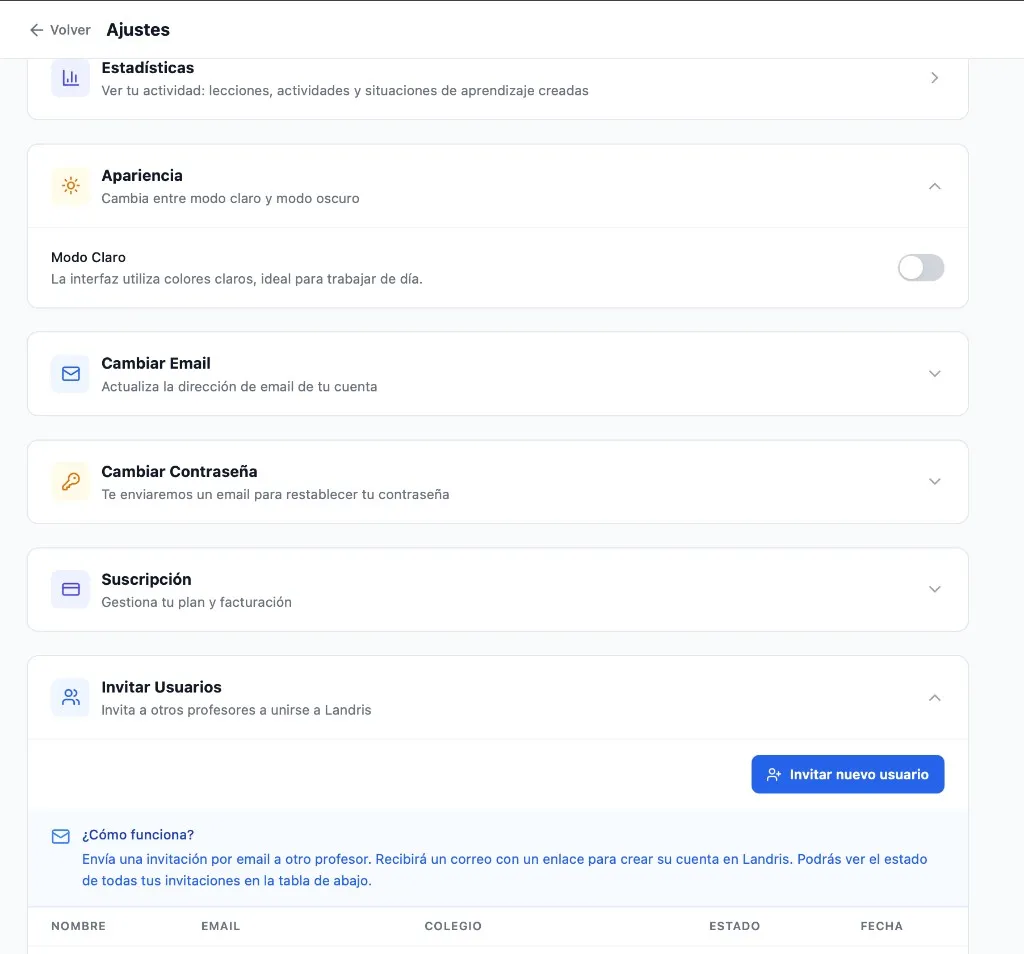
En esta sección encontrarás:
- Un botón Invitar nuevo usuario para enviar una invitación.
- Una explicación de cómo funciona el proceso.
- Una tabla de invitaciones con el historial de todas las invitaciones enviadas.
Cómo enviar una invitación
Sección titulada «Cómo enviar una invitación»-
Pulsa el botón Invitar nuevo usuario.
-
Introduce el nombre, email y colegio del profesor que deseas invitar.
-
Confirma el envío. Landris enviará un correo electrónico al profesor invitado con un enlace para crear su cuenta.
¿Cómo funciona?
Sección titulada «¿Cómo funciona?»El proceso es sencillo:
- Tú envías la invitación desde Landris.
- El profesor invitado recibe un email con un enlace de registro.
- Al registrarse a través de tu enlace, queda asociado a tu invitación.
Tabla de invitaciones
Sección titulada «Tabla de invitaciones»En la parte inferior de la sección verás una tabla con el registro de todas tus invitaciones. Las columnas son:
- Nombre — Nombre del profesor invitado.
- Email — Dirección de correo a la que se envió la invitación.
- Colegio — Centro educativo del invitado.
- Estado — Estado actual de la invitación (pendiente, aceptada, expirada).
- Fecha — Fecha en la que se envió la invitación.
Esta tabla te permite hacer seguimiento de quién ha aceptado tu invitación y quién aún no se ha registrado.