

Crear una actividad
Una actividad en Landris es una ficha de trabajo imprimible con ejercicios generados por inteligencia artificial y alineados con el currículo oficial de tu comunidad autónoma. La actividad incluye automáticamente su vinculación curricular (competencias clave, competencias específicas, criterios de evaluación y saberes básicos), así como una página de soluciones e instrucciones para el profesor.
Landris ofrece dos motores de generación:
- Actividades con Plantillas (Editable) — Ejercicios estructurados con tipos predefinidos (etiquetar imagen, completar espacios, relacionar columnas, etc.). La ficha resultante es completamente editable.
- Actividades de Formato Libre (Nuevo) — Describes lo que necesitas en un campo de texto y la IA genera un documento completo con el formato que considere más adecuado al contenido.
Cómo acceder
Sección titulada «Cómo acceder»Desde el panel principal, haz clic en la tarjeta Actividades.
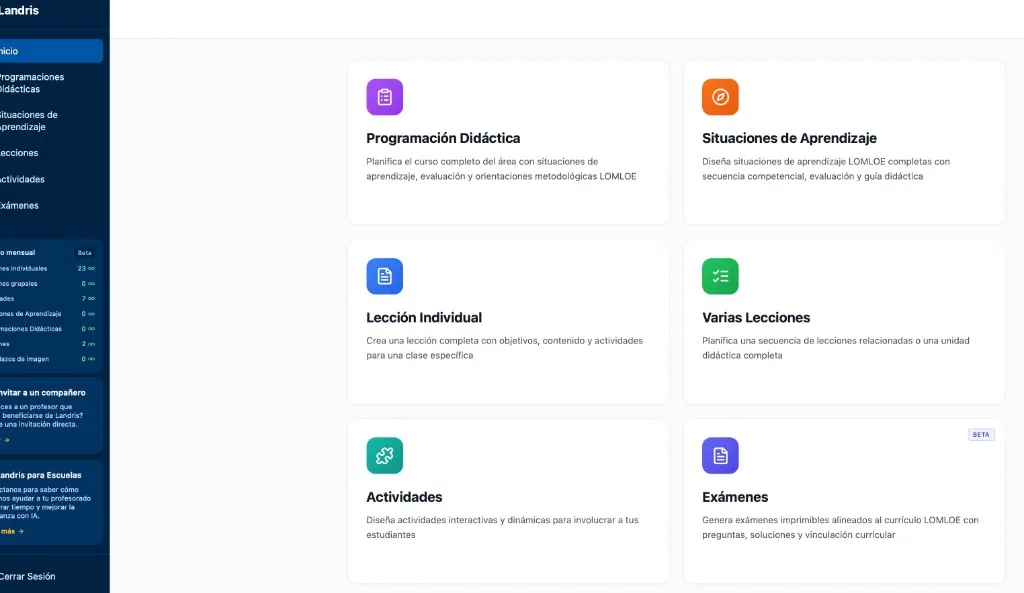
Se abrirá un asistente de 4 pasos que te guiará por todo el proceso de creación.
Paso 1 — Seleccionar origen
Sección titulada «Paso 1 — Seleccionar origen»El primer paso te permite elegir de dónde parte el contenido de tu actividad. Verás cuatro tarjetas:
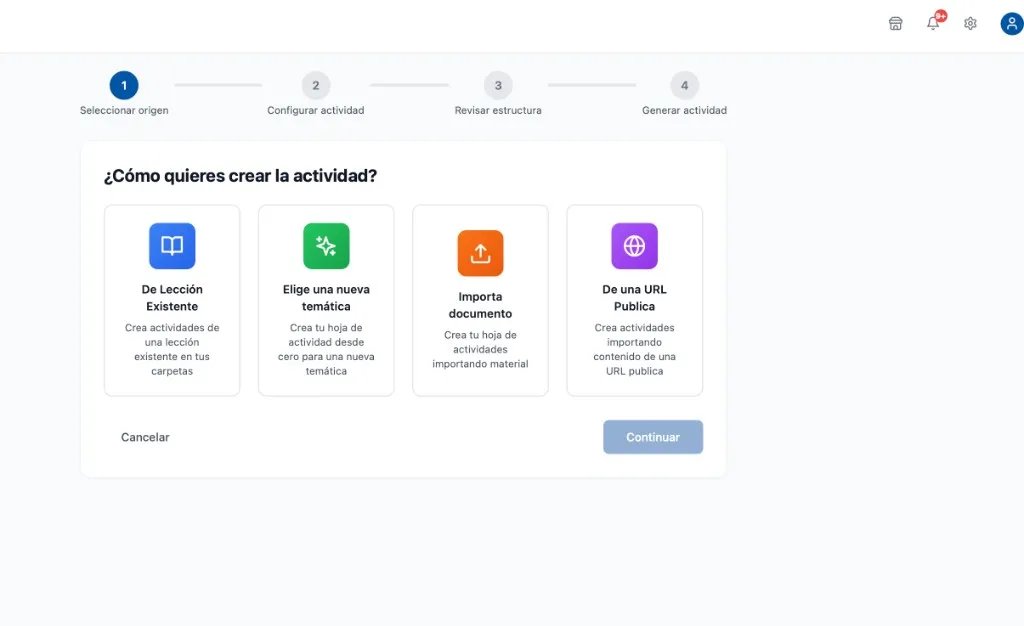
De Lección Existente
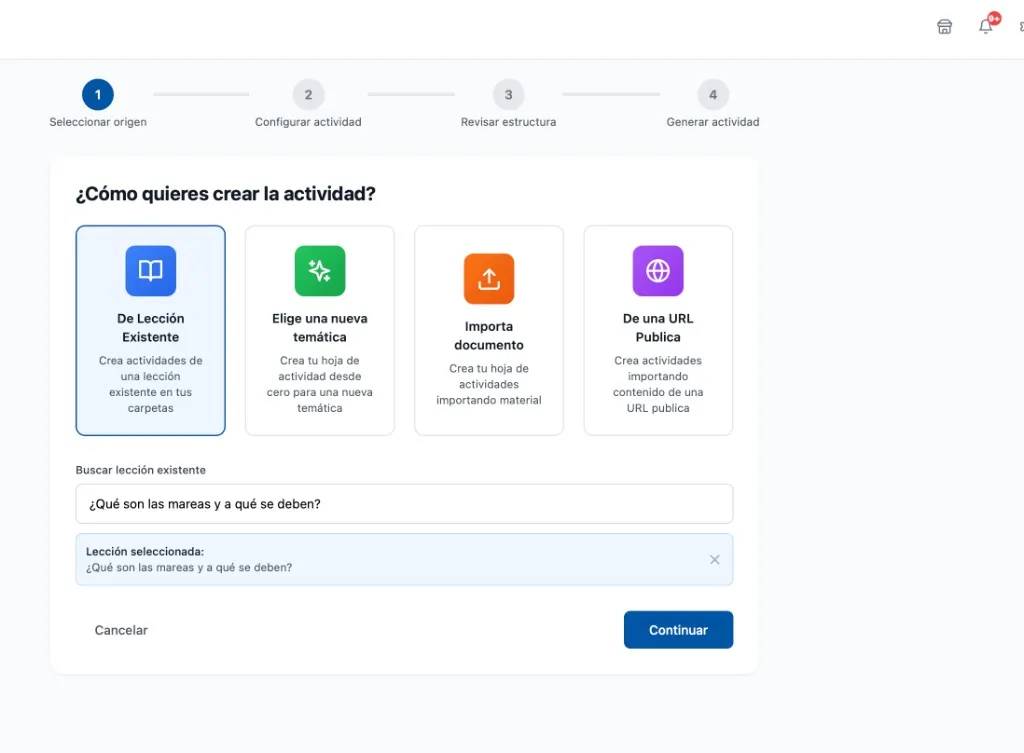
Sección titulada «De Lección Existente»Selecciona una lección que ya hayas creado en tu biblioteca. La IA utilizará el contenido de esa lección para generar los ejercicios, asegurando coherencia temática entre la lección y la actividad.
Al elegir esta opción aparecerá un buscador donde puedes filtrar y seleccionar la lección deseada.
Elige una nueva temática
Sección titulada «Elige una nueva temática»Introduce un tema desde cero. Se te pedirán los datos habituales: título, comunidad autónoma, materia y curso. La IA generará los ejercicios basándose exclusivamente en la temática que indiques.
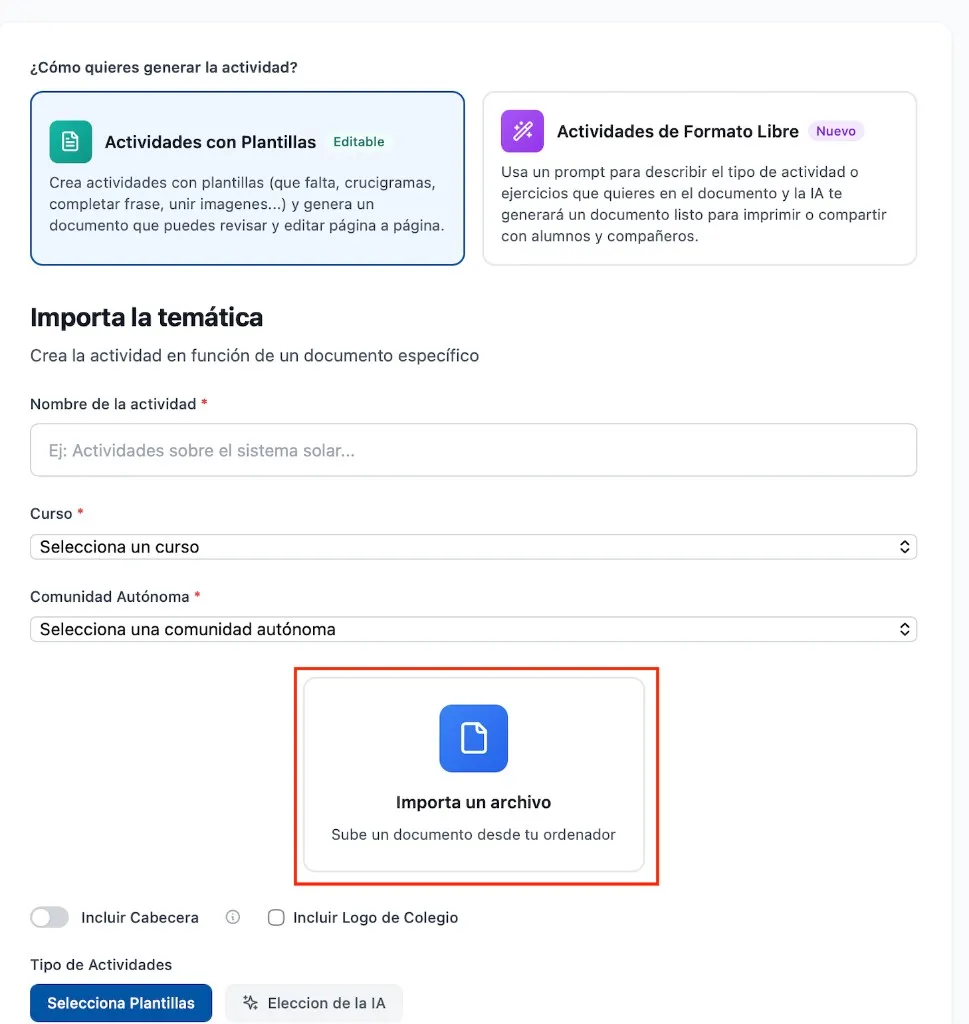
Importa documento
Sección titulada «Importa documento»Sube un archivo (PDF, Word, PowerPoint, etc.) y la IA extraerá el contenido para generar los ejercicios a partir de él. Útil cuando ya tienes un material propio y quieres convertirlo en una ficha de actividades.
De una URL Pública
Sección titulada «De una URL Pública»Pega la dirección de una página web y la IA leerá su contenido. Ideal para transformar un artículo, una entrada de Wikipedia o cualquier recurso online en ejercicios estructurados.
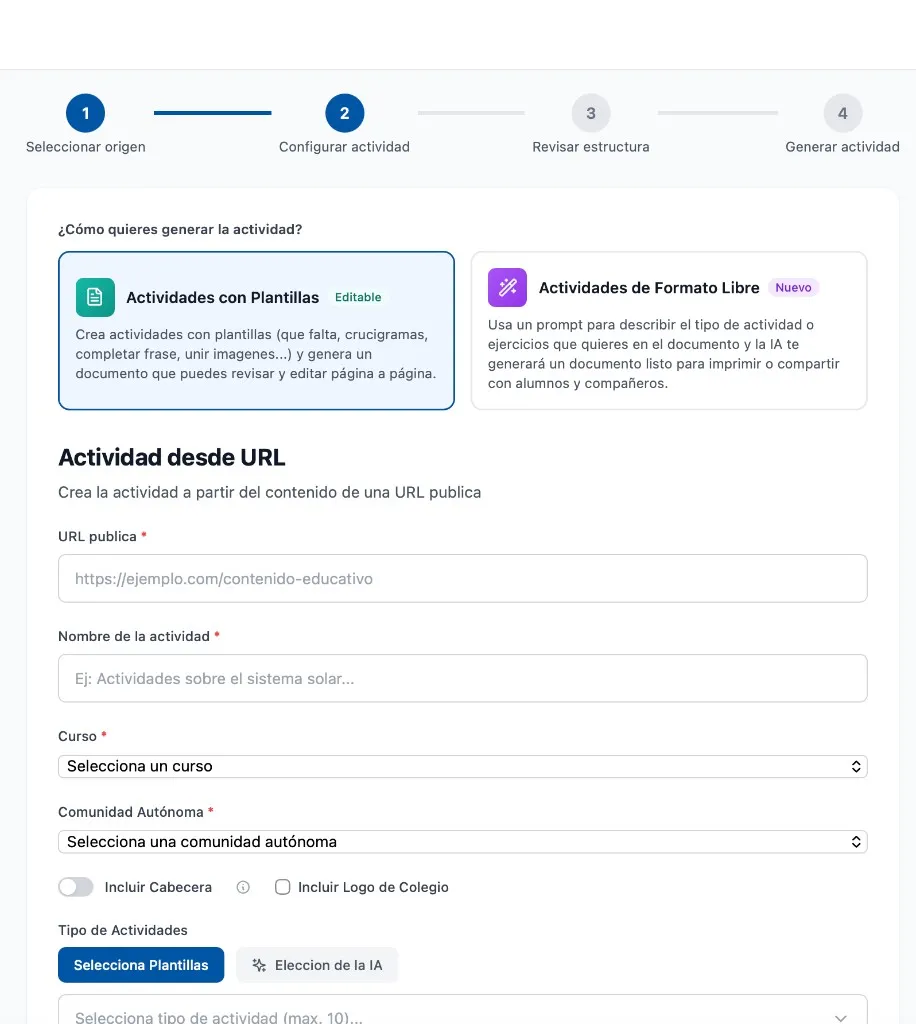
Una vez seleccionado el origen y completados los datos requeridos, pulsa Continuar para pasar al paso 2.
Paso 2 — Configurar la actividad
Sección titulada «Paso 2 — Configurar la actividad»En este paso configuras cómo quieres que la IA genere tu actividad. La pantalla se organiza en varias secciones.
Motor de generación
Sección titulada «Motor de generación»En la parte superior verás dos pestañas que determinan el tipo de actividad:
- Actividades con Plantillas (Editable) — Ejercicios con tipos predefinidos. Tú eliges qué tipos de ejercicio incluir (o dejas que la IA decida). La ficha resultante se puede editar.
- Actividades de Formato Libre (Nuevo) — Escribes un prompt describiendo lo que necesitas y la IA genera un documento completo con el formato que considere más apropiado.
Modo Plantillas
Sección titulada «Modo Plantillas»Cuando seleccionas el modo Plantillas, la configuración incluye:
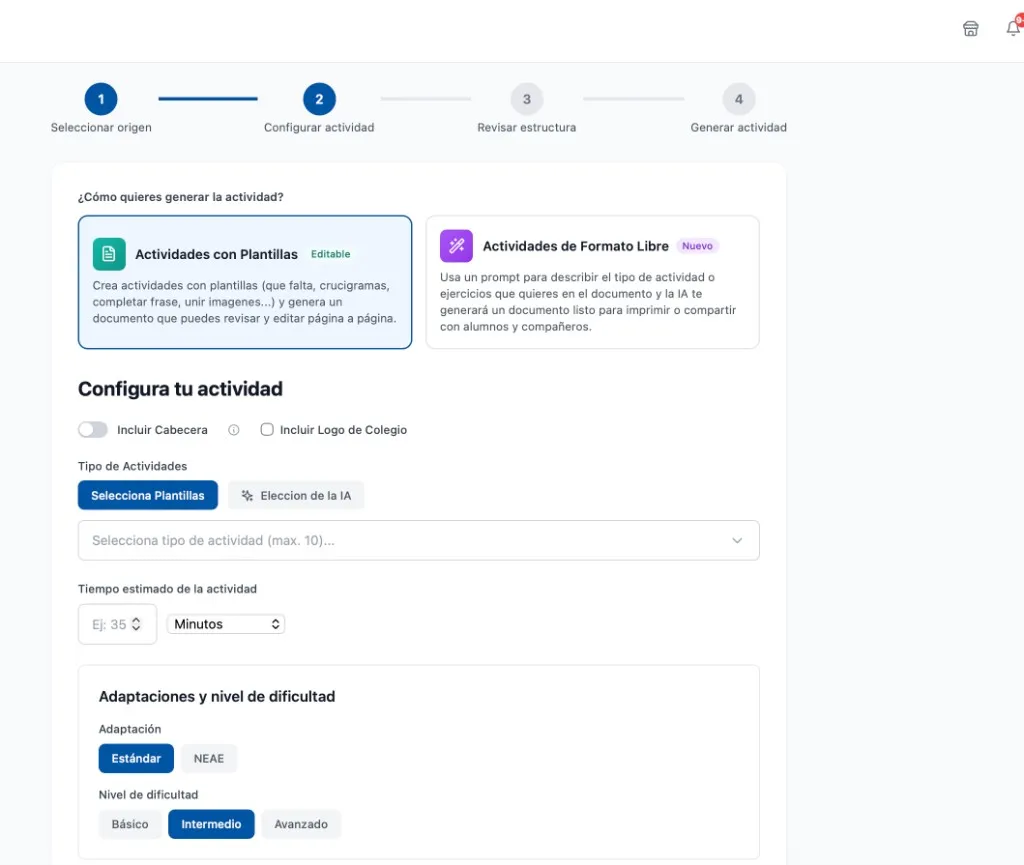
-
Incluir Cabecera (interruptor) — Activa o desactiva la cabecera de la ficha (nombre del alumno, fecha, etc.).
-
Incluir Logo de Colegio (casilla) — Si tienes un logo subido en tu perfil, se incluirá en la cabecera de la ficha.
-
Tipo de Actividades — Aquí decides qué tipos de ejercicio aparecerán en tu ficha. Tienes dos opciones:
- Selecciona Plantillas — Elige manualmente hasta 10 tipos de ejercicio de entre las plantillas disponibles: etiquetar imagen, completar espacios en blanco, relacionar columnas, ordenar secuencias, preguntas tipo test, crucigramas, sopas de letras, verdadero o falso, preguntas abiertas, y más.
- Elección de la IA — La IA analiza el contenido y selecciona los tipos de ejercicio más adecuados automáticamente.
-
Tiempo estimado de la actividad — Indica cuánto debería durar la actividad (en minutos u horas). La IA ajustará la cantidad y complejidad de los ejercicios.
-
Adaptaciones y nivel de dificultad — Por defecto la actividad se genera en nivel Estándar. Si necesitas adaptar la actividad para alumnado con NEAE, selecciona NEAE y elige hasta 3 barreras de aprendizaje.
Modo Elección de la IA
Sección titulada «Modo Elección de la IA»Cuando seleccionas Elección de la IA para el tipo de actividades, la IA decide autónomamente qué formatos de ejercicio son más apropiados para el tema y el nivel del alumnado.
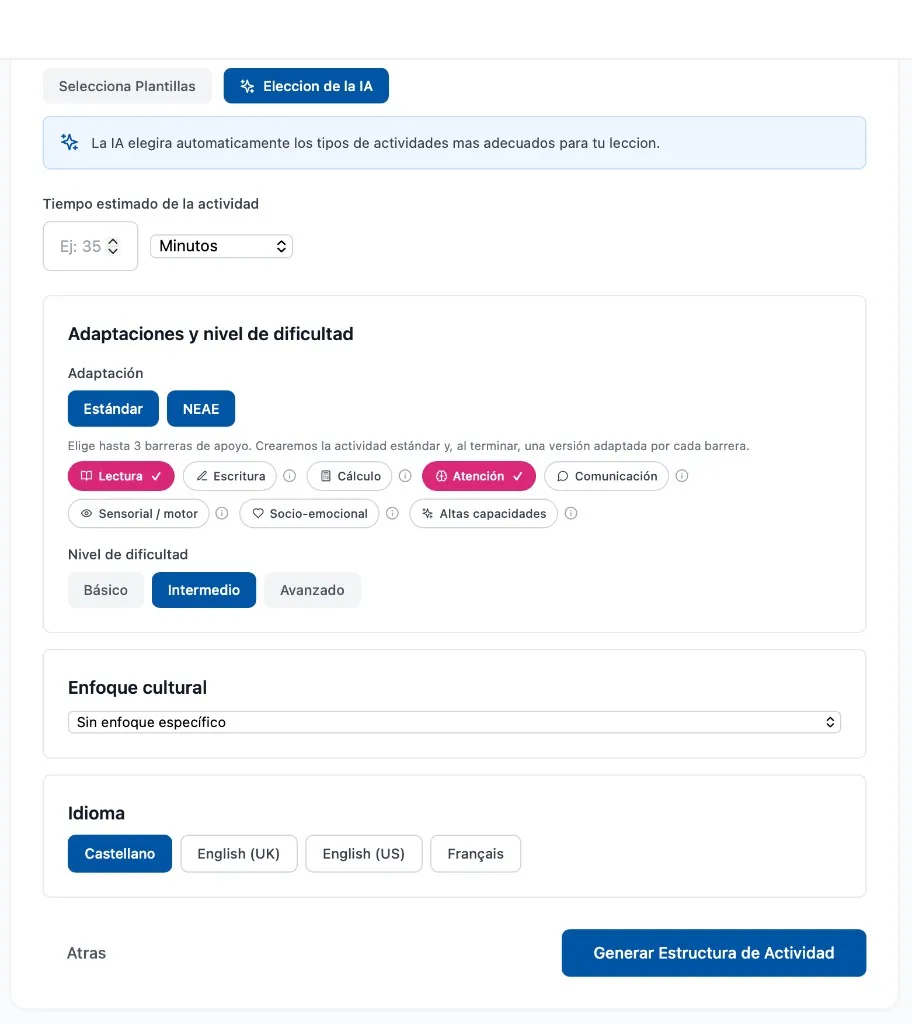
En esta vista también se muestran las opciones de:
- Enfoque cultural — Si deseas que los ejercicios incorporen referencias culturales específicas (por ejemplo, cultura canaria o tradiciones andaluzas).
- Idioma — Por defecto Castellano. También puedes generar la actividad en English (UK), English (US) o Français.
Adaptaciones NEAE
Sección titulada «Adaptaciones NEAE»Si activas las adaptaciones NEAE, se despliega un selector de barreras de aprendizaje. Puedes elegir hasta 3 barreras como Lectura, Atención, Memoria de trabajo, Procesamiento visual, etc. La IA adaptará los ejercicios: tipografía más grande, instrucciones más claras, menos ítems por ejercicio, apoyo visual adicional y más.
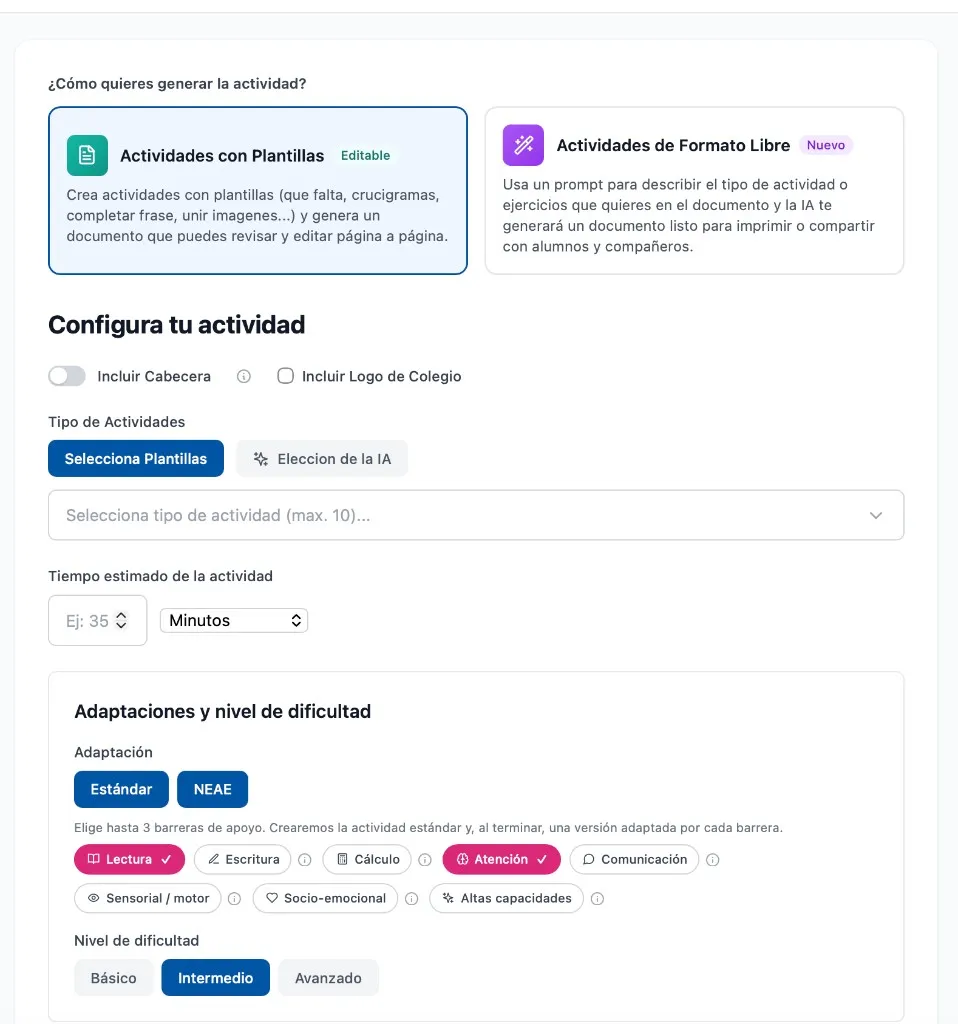
Cuando hayas terminado de configurar, pulsa Generar Estructura de Actividad para que la IA analice el contenido y prepare la estructura.
Paso 3 — Revisar la estructura
Sección titulada «Paso 3 — Revisar la estructura»Antes de generar la actividad completa, la IA te muestra un resumen de la estructura que ha preparado. Aquí puedes revisar, reordenar y ajustar las páginas antes de lanzar la generación final.
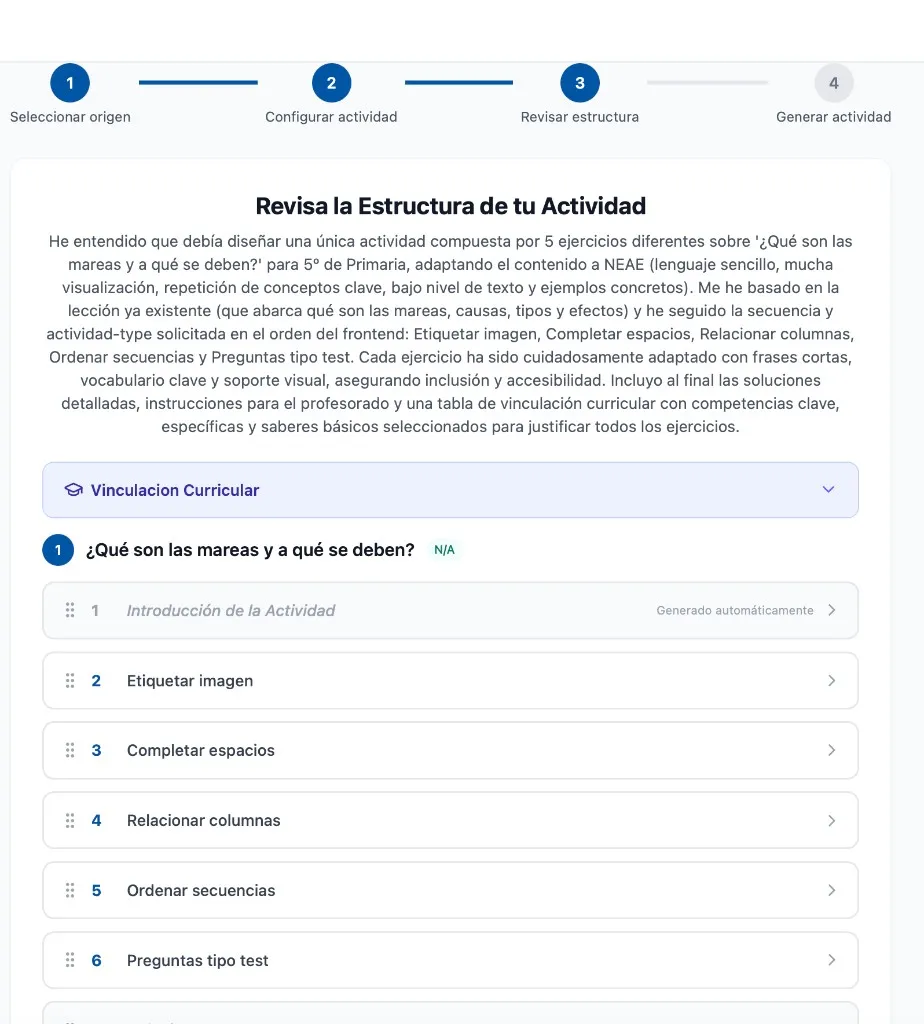
La estructura incluye:
-
Resumen — Un breve texto que describe el objetivo de la actividad y los ejercicios que contendrá.
-
Páginas numeradas — La lista de páginas que compondrán la ficha:
- Introducción de la Actividad — Portada con el título, curso y datos del alumno.
- Ejercicios — Cada tipo de ejercicio en su propia página (por ejemplo: Etiquetar imagen, Completar espacios en blanco, Relacionar columnas, Ordenar secuencias, Preguntas tipo test).
- Soluciones — Página con las respuestas correctas a todos los ejercicios.
- Instrucciones para el Profesor — Guía didáctica con temporización, consejos de diferenciación y criterios de evaluación.
- Vinculación Curricular — Competencias clave, competencias específicas, criterios de evaluación y saberes básicos vinculados.
Puedes expandir cada página para ver y editar su contenido antes de la generación. También puedes reordenar las páginas arrastrándolas con el ratón.
Vinculación curricular en la estructura
Sección titulada «Vinculación curricular en la estructura»Dentro de la estructura, la sección de Vinculación Curricular se muestra como un desplegable que puedes expandir para verificar que las competencias, criterios y saberes básicos son correctos.
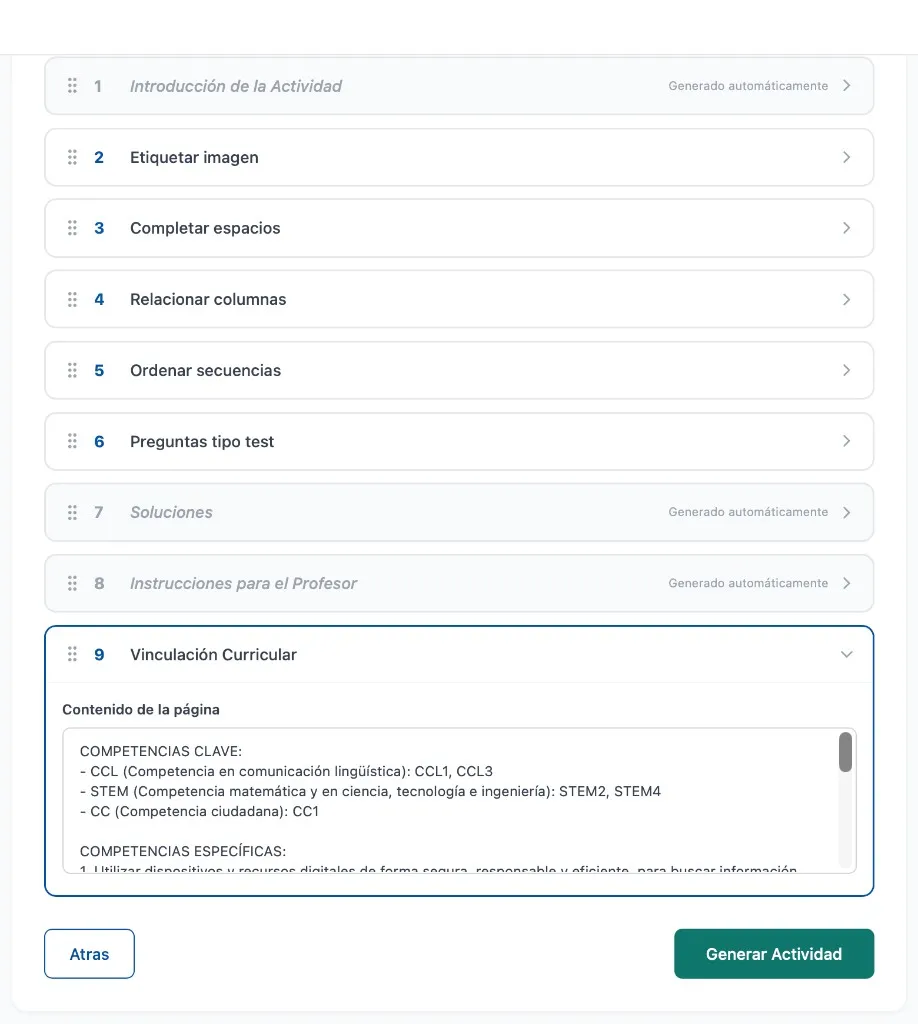
Cuando estés satisfecho con la estructura, pulsa Generar Actividad para iniciar la generación completa.
Generación de la actividad
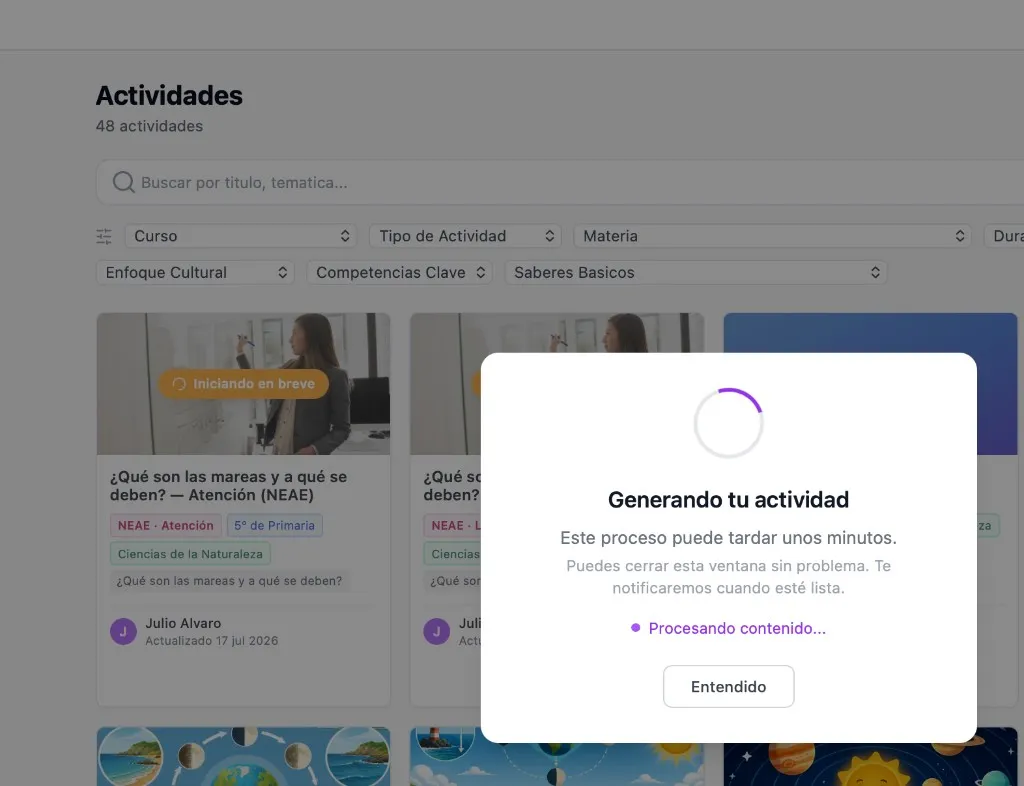
Sección titulada «Generación de la actividad»Al pulsar Generar Actividad, se muestra una pantalla de carga con el mensaje “Generando tu actividad”. El proceso suele tardar entre 1 y 3 minutos, dependiendo del número de ejercicios y la complejidad.
El visor de actividades
Sección titulada «El visor de actividades»Cuando la generación termina, se abre el visor de actividades donde puedes ver la ficha página por página.
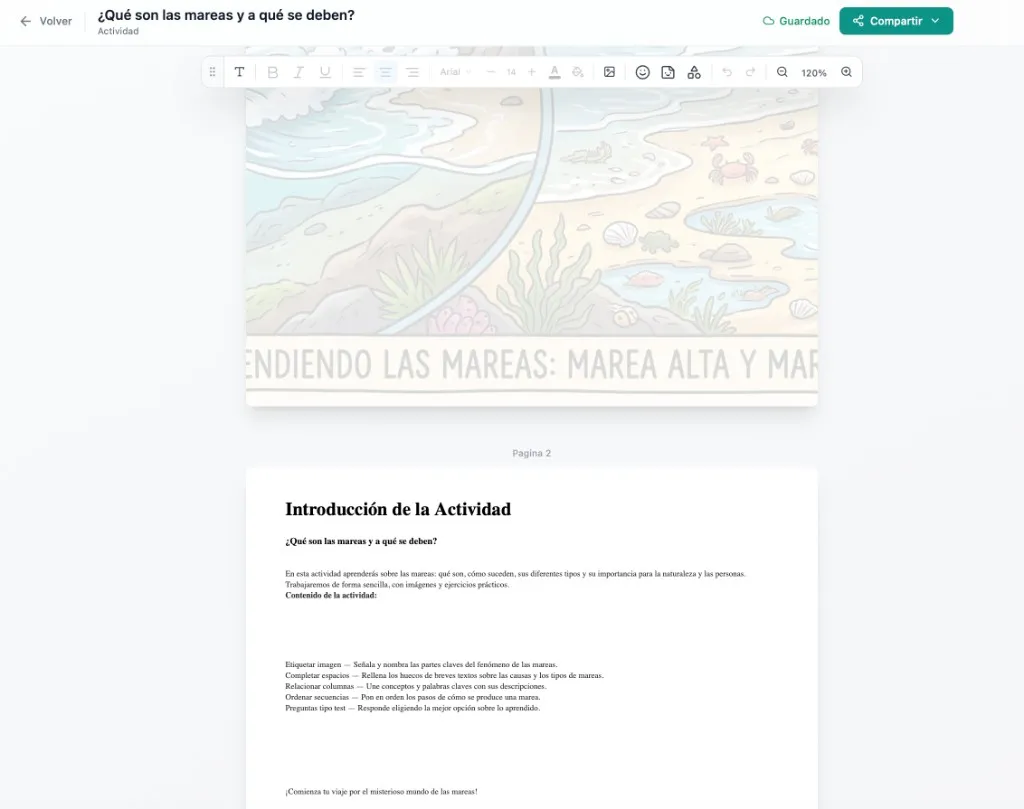
Página de introducción
Sección titulada «Página de introducción»La primera página muestra el título de la actividad, el curso, la materia, la comunidad autónoma y un espacio para el nombre del alumno y la fecha.
Páginas de ejercicios
Sección titulada «Páginas de ejercicios»Cada ejercicio ocupa una página con su enunciado, instrucciones y espacio para las respuestas. Los ejercicios pueden incluir imágenes generadas por IA (por ejemplo, en un ejercicio de Etiquetar imagen).
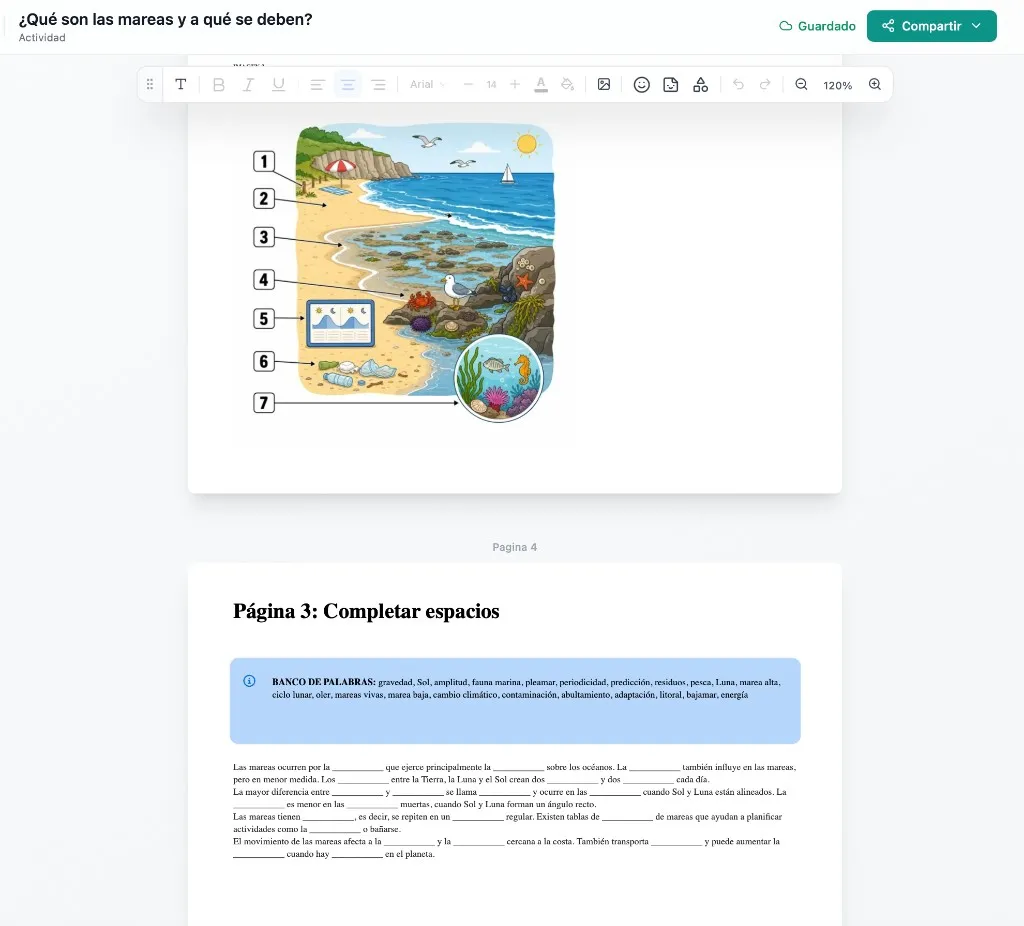
Navega entre páginas con las flechas de teclado (← →) o haciendo clic en los controles de navegación. La barra de herramientas del editor permite modificar textos, imágenes y formato directamente sobre la ficha.
Instrucciones para el profesor
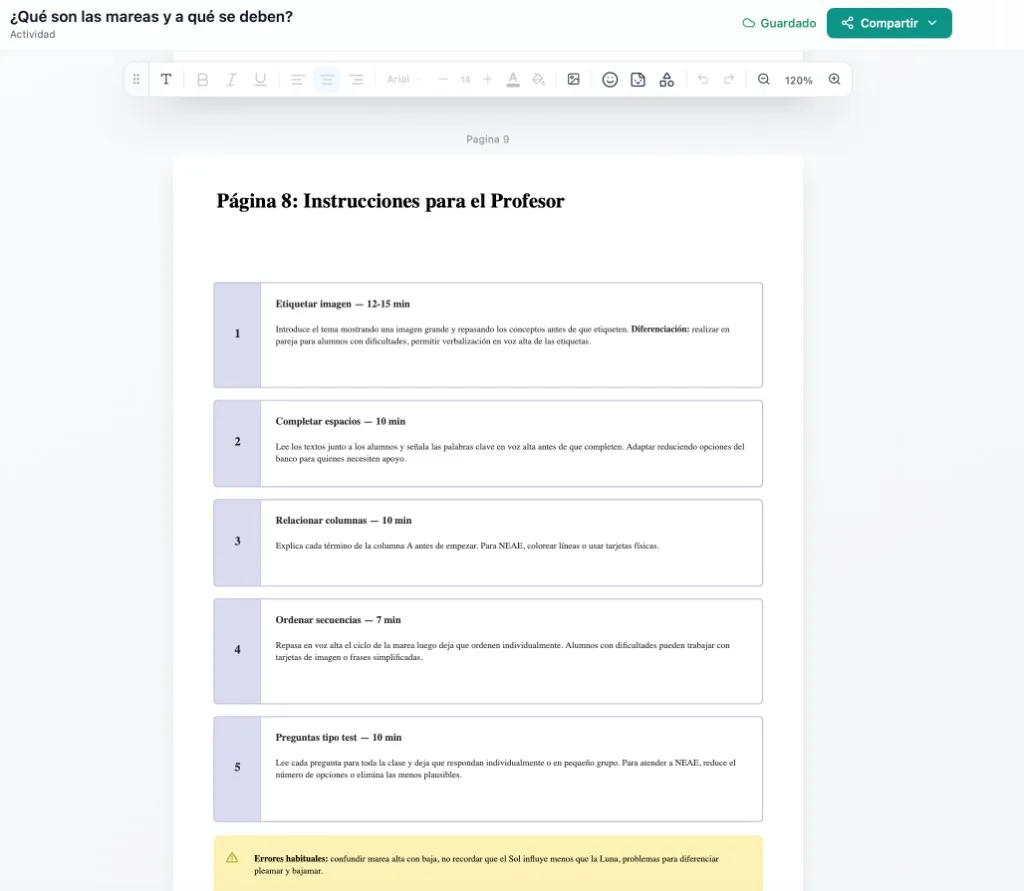
Sección titulada «Instrucciones para el profesor»La ficha incluye automáticamente una página de Instrucciones para el Profesor con:
- Temporización estimada por ejercicio.
- Consejos de diferenciación para adaptar cada ejercicio según el nivel del alumnado.
- Criterios de evaluación sugeridos.
- Sugerencias de agrupamiento (individual, parejas, pequeño grupo).
Vinculación curricular
Sección titulada «Vinculación curricular»Al igual que en las lecciones, cada actividad incorpora automáticamente su vinculación con el currículo oficial. La página de vinculación muestra:
- Competencias clave (CCL, STEM, CD, CPSAA, CC, CE, CCEC).
- Competencias específicas de la materia.
- Criterios de evaluación aplicables.
- Saberes básicos trabajados en la actividad.
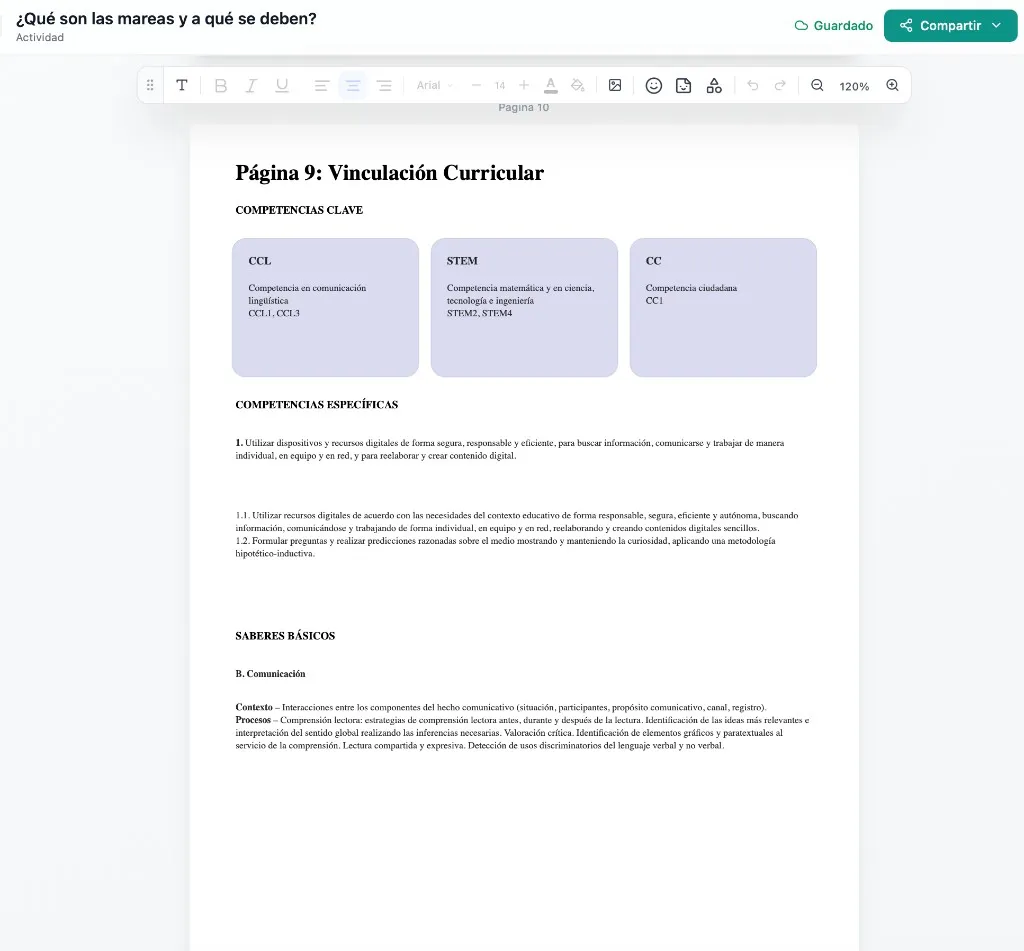
Esta información se genera automáticamente a partir de la comunidad autónoma, materia y curso seleccionados, siguiendo la normativa LOMLOE vigente.
Compartir y exportar
Sección titulada «Compartir y exportar»Desde el visor, haz clic en el botón Compartir para acceder a las opciones de exportación:
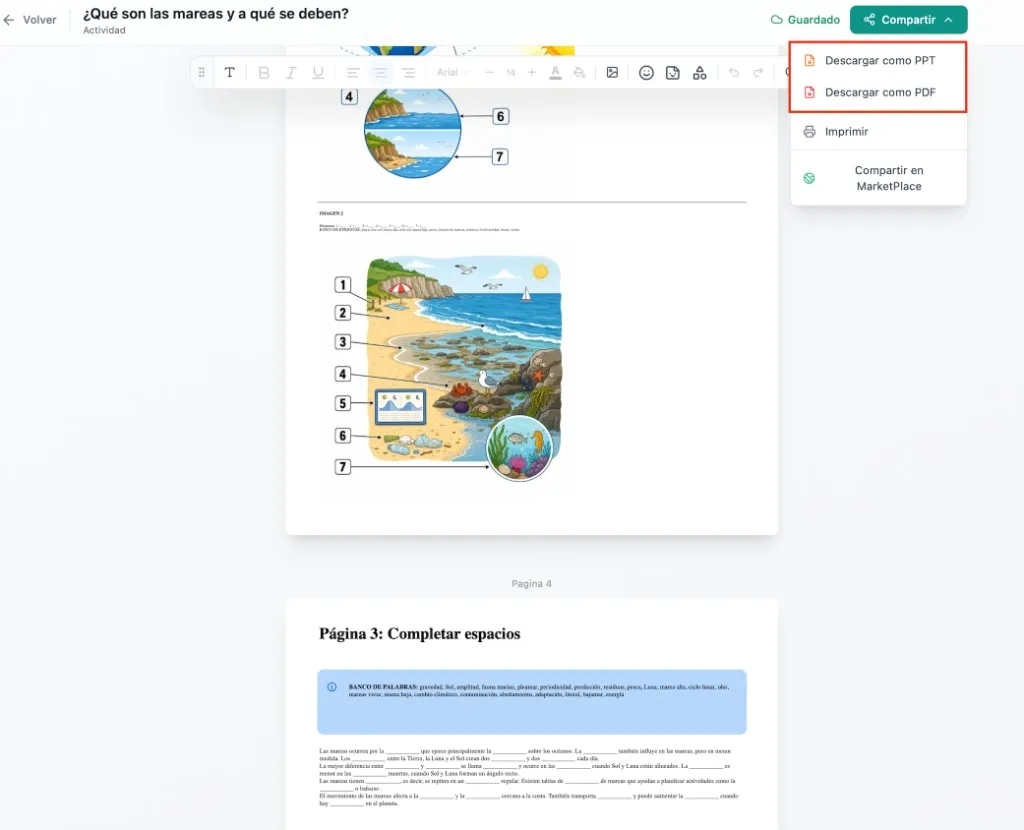
- Descargar PPT — Descarga la actividad en formato PowerPoint editable.
- Descargar PDF — Genera un PDF listo para imprimir.
- Imprimir — Abre el diálogo de impresión del navegador.
- Publicar en MarketPlace — Comparte tu actividad con otros profesores de la comunidad Landris.
Resumen del flujo
Sección titulada «Resumen del flujo»-
Selecciona el origen — Elige entre una lección existente, un tema nuevo, un documento o una URL.
-
Configura la actividad — Escoge el motor (Plantillas o Formato Libre), los tipos de ejercicio, el idioma, las adaptaciones NEAE y el tiempo estimado.
-
Revisa la estructura — Verifica las páginas, la vinculación curricular y reordena si es necesario.
-
Genera y revisa — Espera a que la IA genere la ficha completa, navega por las páginas y edita lo que necesites.
-
Comparte — Descarga en PPT, PDF, imprime o publica en el MarketPlace.