

Crear una lección
Una lección en Landris es una presentación con diapositivas generada por inteligencia artificial, lista para proyectar en el aula. Cada diapositiva es completamente editable, incluye imágenes generadas por IA y la lección incorpora automáticamente su vinculación curricular con las competencias, criterios y saberes básicos del currículo oficial de tu comunidad autónoma.
Cómo acceder
Sección titulada «Cómo acceder»Desde el panel principal, haz clic en la tarjeta Lección Individual.
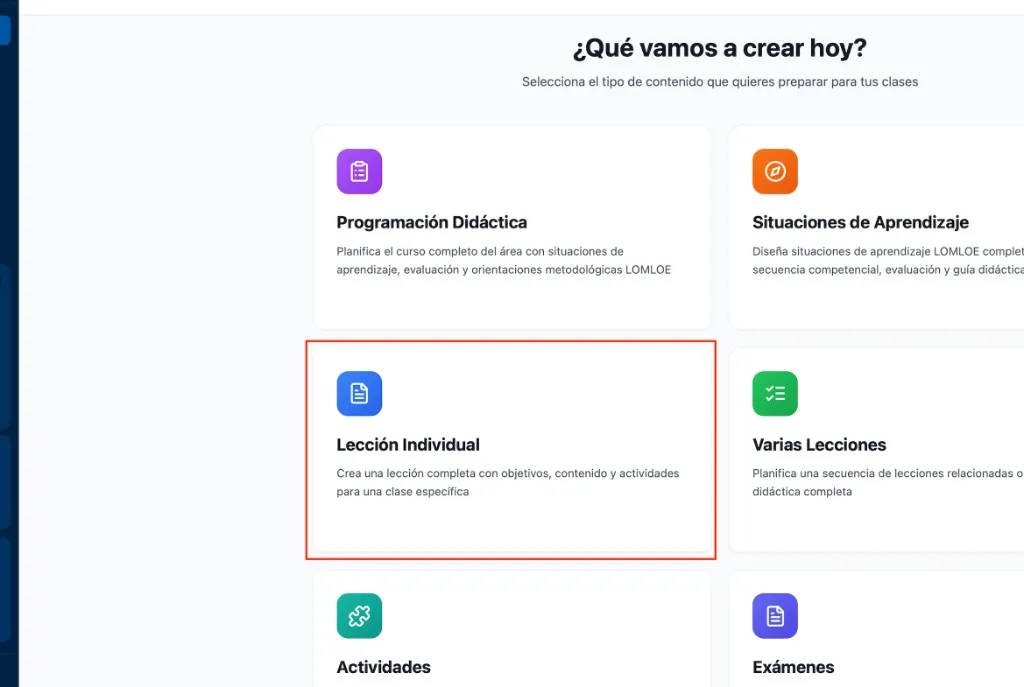
Se abrirá un asistente de 3 pasos que te guiará por todo el proceso de creación.
Paso 1 — Datos básicos
Sección titulada «Paso 1 — Datos básicos»En el primer paso introduces los datos fundamentales de tu lección.
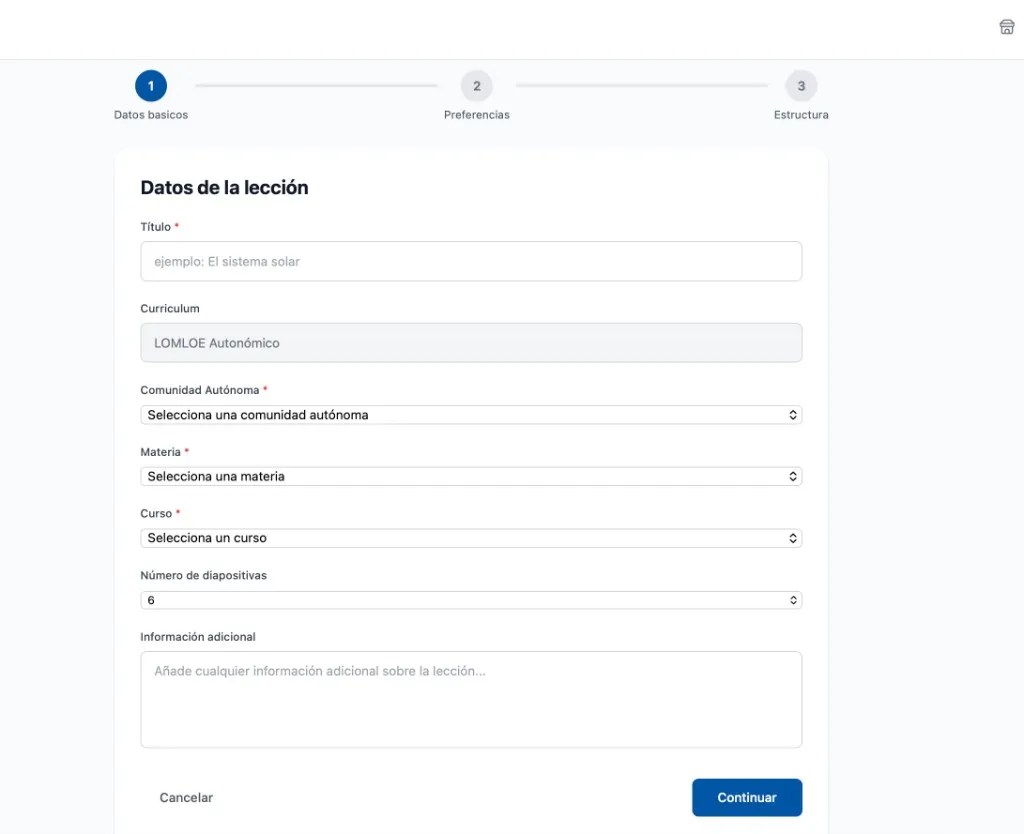
Los campos disponibles son:
-
Título (obligatorio) — El tema de la lección. Por ejemplo: El sistema solar. Este título aparecerá en la portada de la presentación y en tu listado de lecciones.
-
Curriculum — Se establece automáticamente como LOMLOE Autonómico. No es necesario cambiarlo.
-
Comunidad Autónoma (obligatorio) — Selecciona tu comunidad autónoma. Este dato determina la normativa curricular que Landris aplicará para generar la vinculación curricular (competencias específicas, criterios de evaluación y saberes básicos de tu región).
-
Materia (obligatorio) — Elige la asignatura. Las opciones se adaptan a tu comunidad autónoma (por ejemplo: Conocimiento del Medio Natural, Social y Cultural).
-
Curso (obligatorio) — Selecciona el curso de primaria (1.º a 6.º). El contenido se adaptará al nivel académico del curso seleccionado.
-
Número de diapositivas — De 1 a 10 diapositivas de contenido (por defecto 6). Para Primer Ciclo (1.º y 2.º) el rango recomendado es de 7 a 10 diapositivas, ya que el contenido es más visual.
-
Información adicional (opcional) — Un campo de texto libre donde puedes dar indicaciones específicas a la IA. Por ejemplo: Incluir comparaciones con elementos de mi comunidad o Enfocarse en los planetas interiores.
Aquí tienes un ejemplo del formulario completo:
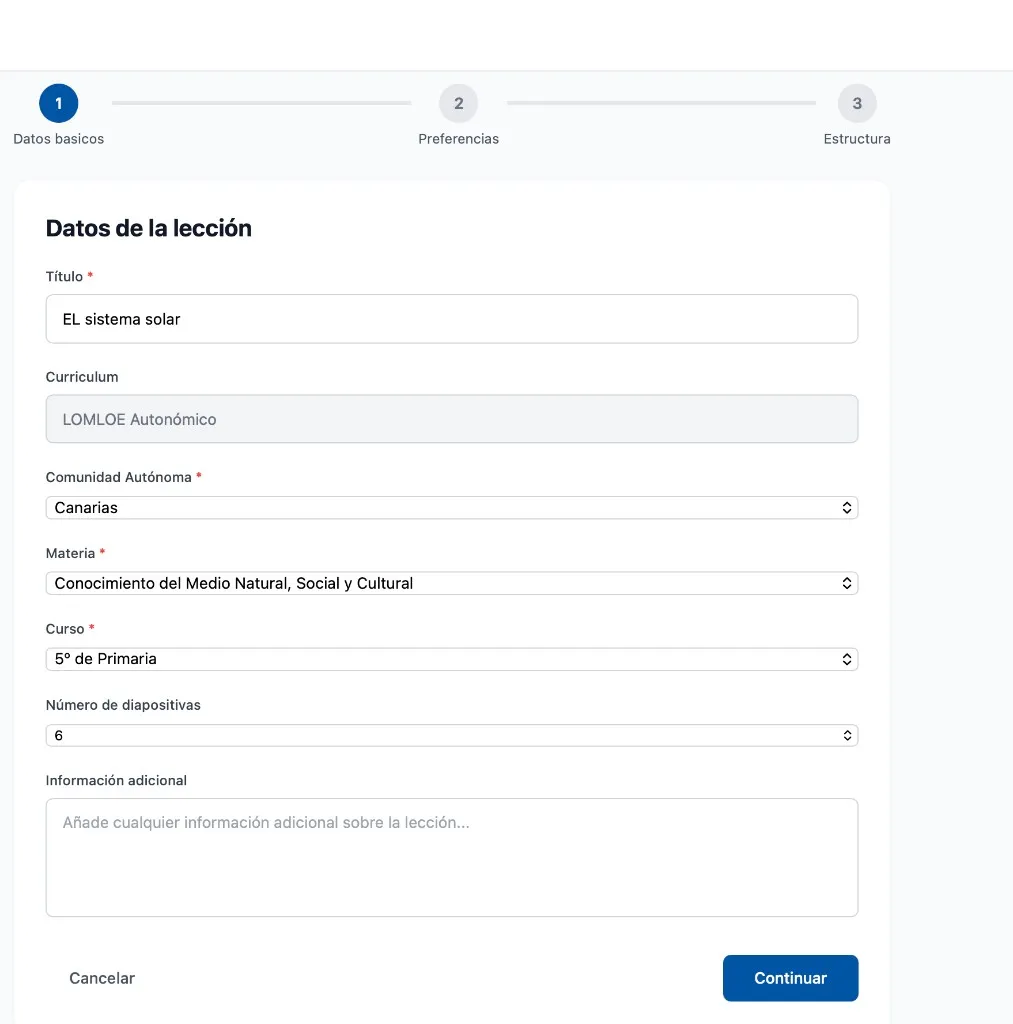
Cuando hayas rellenado todos los campos obligatorios, pulsa Continuar para pasar al paso 2.
Paso 2 — Preferencias
Sección titulada «Paso 2 — Preferencias»En el segundo paso configuras las opciones pedagógicas y de personalización de tu lección.
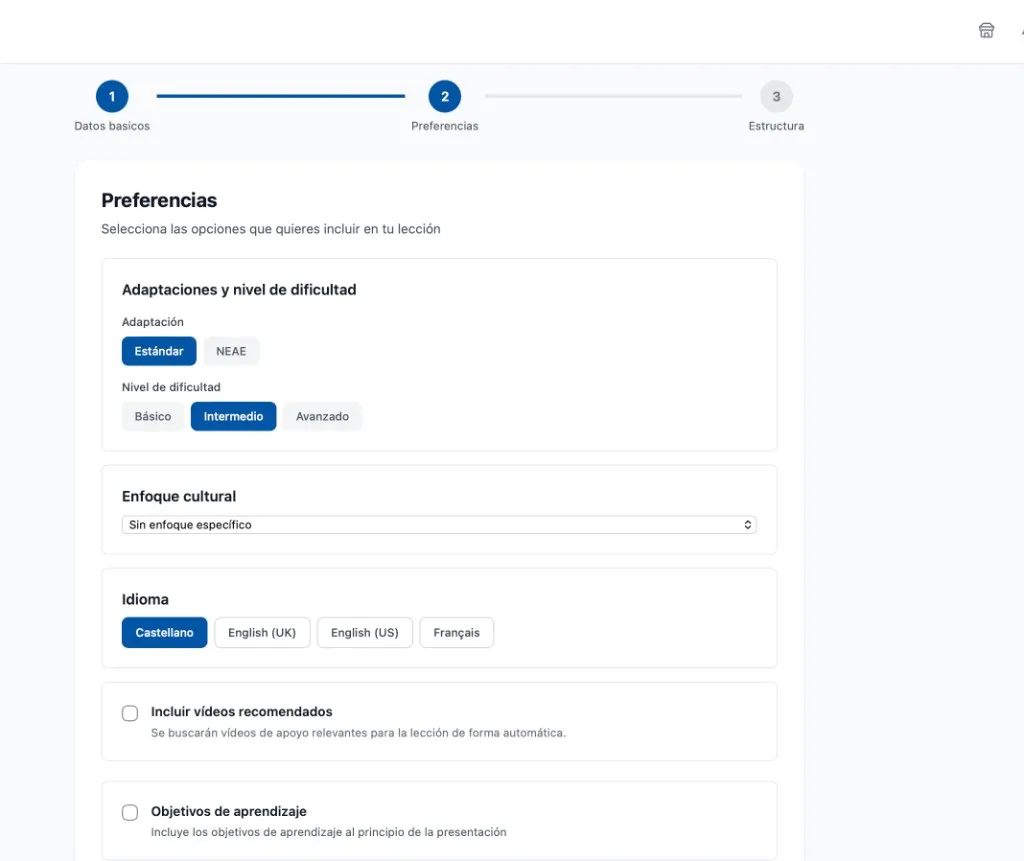
Adaptaciones y nivel de dificultad
Sección titulada «Adaptaciones y nivel de dificultad»-
Adaptación: elige entre dos modos:
- Estándar — Lección para todo el alumnado sin adaptaciones específicas.
- NEAE — Genera la lección estándar y hasta 3 versiones adaptadas automáticamente para alumnado con necesidades específicas de apoyo educativo. Las barreras disponibles son:
- Lectura
- Escritura
- Cálculo
- Atención
- Comunicación
- Sensorial / motor
- Socio-emocional
- Altas capacidades
-
Nivel de dificultad: Básico, Intermedio o Avanzado. Ajusta la complejidad del vocabulario y los conceptos.
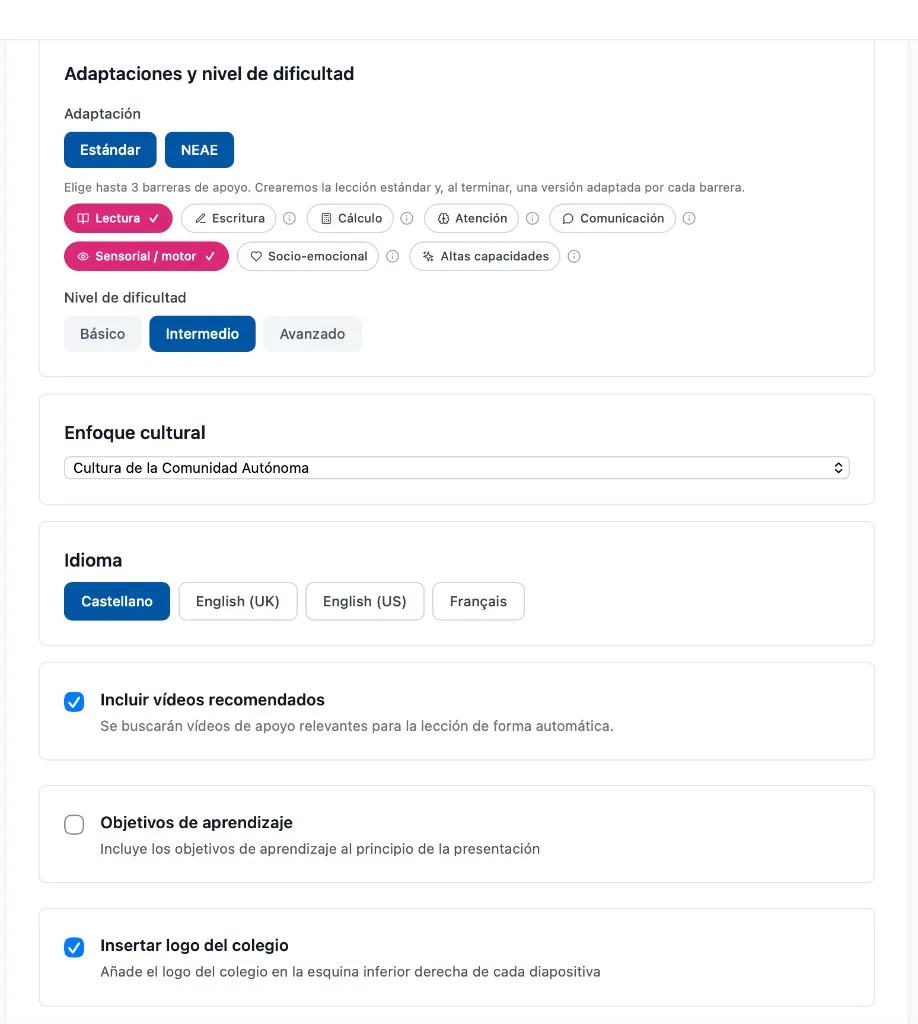
Enfoque cultural
Sección titulada «Enfoque cultural»Permite contextualizar el contenido según un enfoque cultural específico:
- Sin enfoque específico — Contenido general.
- Cultura de la Comunidad Autónoma — Ejemplos y referencias locales de tu región.
Selecciona el idioma en el que se generará la lección:
- Castellano
- English (UK)
- English (US)
- Français
Listening / Comprensión Auditiva
Sección titulada «Listening / Comprensión Auditiva»Puedes añadir un pasaje de audio hablado en inglés o francés a tu lección, independientemente de la asignatura. Al activar el interruptor podrás elegir el idioma del listening, el acento, el tema y la duración del audio (de 10 segundos a 2 minutos).
El audio se genera en paralelo con las diapositivas al pulsar Generar Lección. Para más información, consulta la guía de Listening y música.
Música / Generación Musical
Sección titulada «Música / Generación Musical»Puedes añadir una pieza musical original generada por IA. Describe el estilo y la temática, elige el idioma de la letra (o marca Instrumental) y selecciona la duración (de 30 a 180 segundos). La IA compondrá la canción y la adjuntará a la lección.
Para más información, consulta la guía de Listening y música.
Opciones adicionales
Sección titulada «Opciones adicionales»-
Incluir vídeos recomendados — Landris buscará automáticamente vídeos de YouTube relevantes para el tema de tu lección y los incluirá como recurso de apoyo.
-
Objetivos de aprendizaje — Añade una diapositiva inicial con los objetivos de aprendizaje de la lección.
-
Insertar logo del colegio — Añade el logotipo de tu centro en la esquina inferior derecha de cada diapositiva. Requiere haber subido el logo en tu perfil.
-
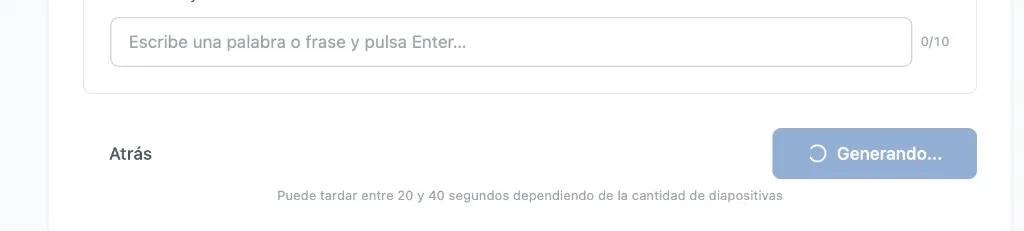
Palabras clave — Añade hasta 10 etiquetas de vocabulario clave que la IA incluirá en la lección.
Pulsa Continuar (o Generando… mientras la IA trabaja) para avanzar.
Paso 3 — Estructura
Sección titulada «Paso 3 — Estructura»Una vez generada la estructura, el asistente te muestra un resumen completo de tu lección antes de generar las diapositivas finales.
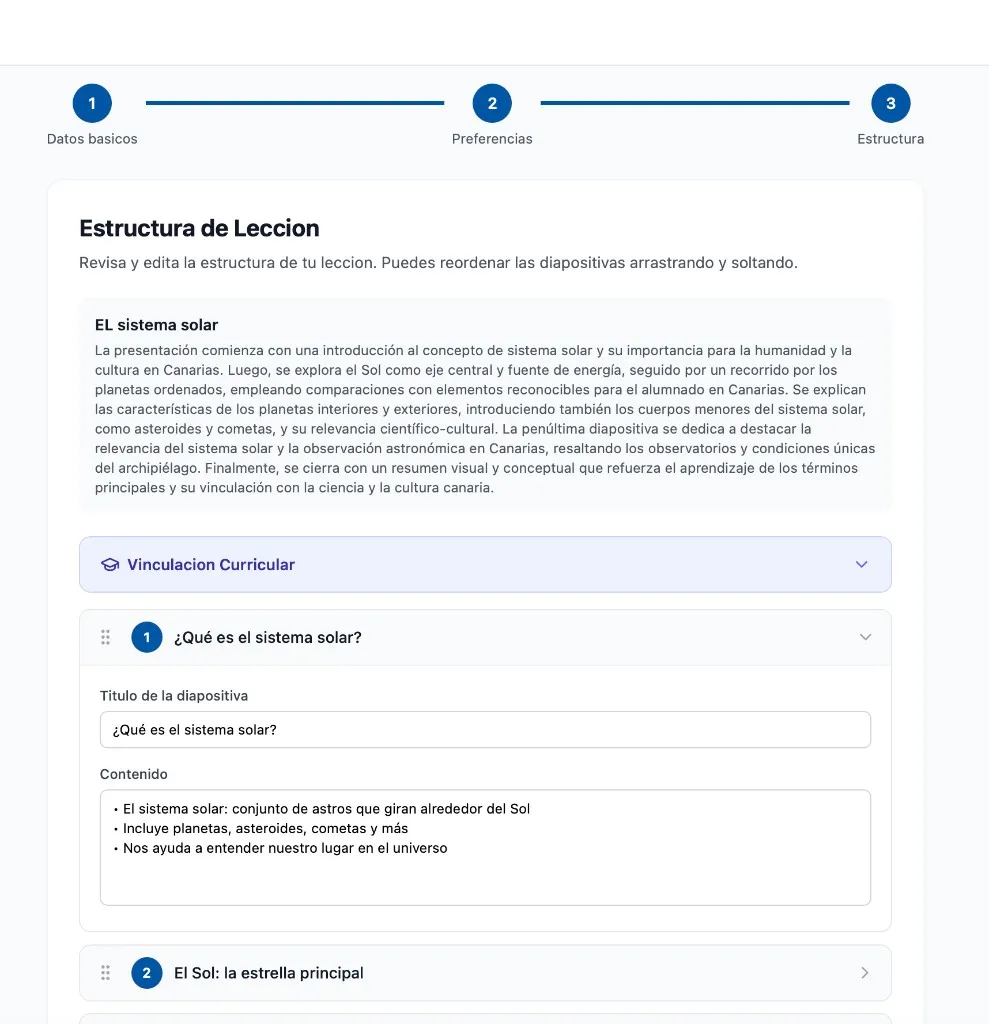
En esta pantalla encontrarás:
Resumen de la lección
Sección titulada «Resumen de la lección»Un breve texto descriptivo que explica el enfoque y la progresión de la presentación.
Vinculación Curricular (sección desplegable)
Sección titulada «Vinculación Curricular (sección desplegable)»Pulsa sobre Vinculación Curricular para desplegar un resumen de las competencias y criterios seleccionados automáticamente por la IA.
Lista de diapositivas
Sección titulada «Lista de diapositivas»Cada diapositiva aparece como una tarjeta numerada con su título. Puedes:
- Expandir cualquier diapositiva pulsando sobre ella para ver y editar su título y contenido.
- Reordenar las diapositivas arrastrándolas con el icono de arrastre (los seis puntos a la izquierda).
- Editar el texto de cada diapositiva directamente en los campos de título y contenido.
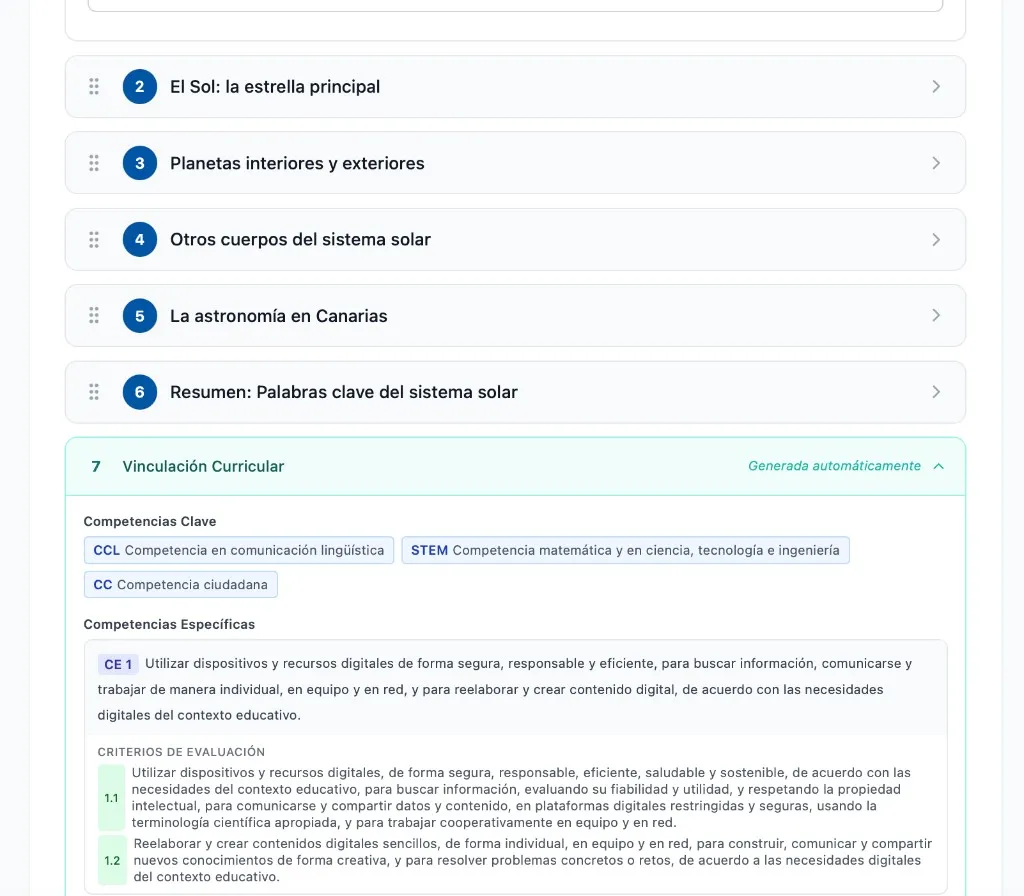
Al final de la lista verás la diapositiva de Vinculación Curricular (marcada como Generada automáticamente), que muestra:
- Competencias Clave — CCL, STEM, CC, etc.
- Competencias Específicas — Con sus criterios de evaluación detallados.
Cuando estés conforme, pulsa Generar Lección para lanzar la generación completa.
Generación de la lección
Sección titulada «Generación de la lección»Tras pulsar Generar Lección, aparecerá una pantalla de carga mientras la IA crea las diapositivas completas con imágenes, textos y diseño.
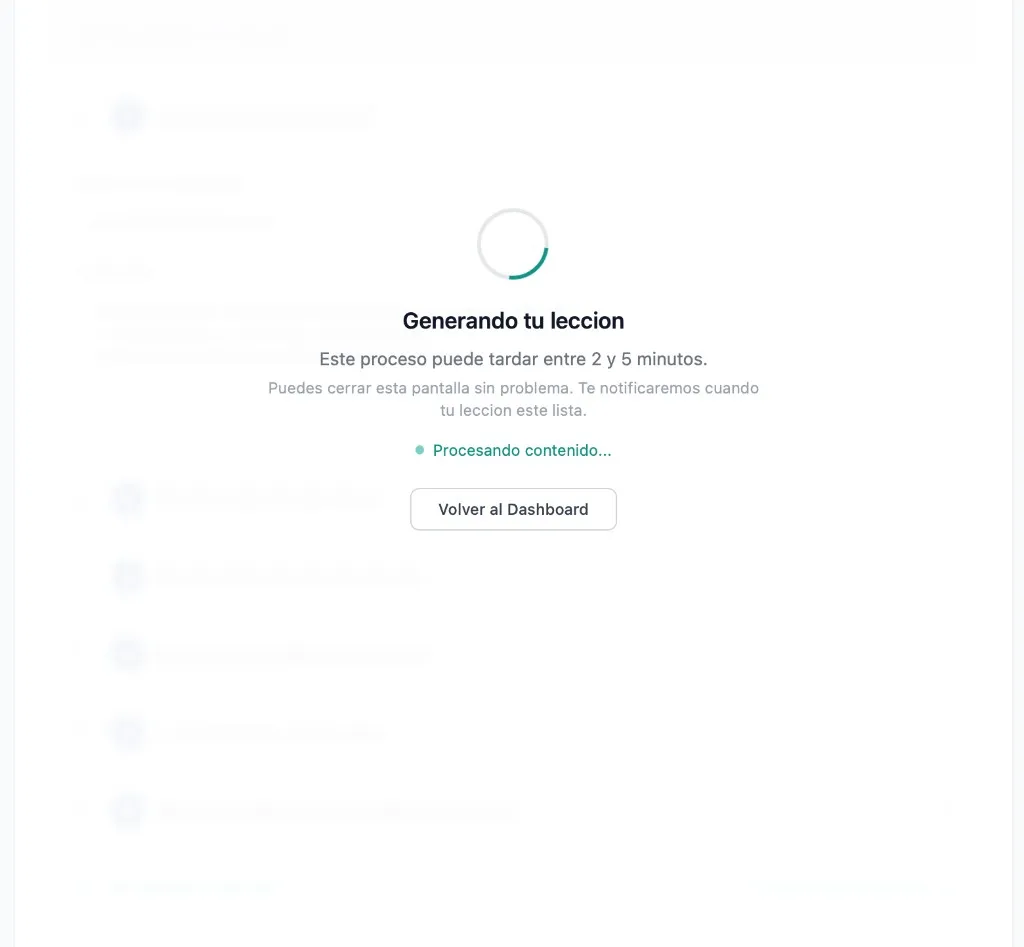
Este proceso puede tardar entre 2 y 5 minutos dependiendo de la cantidad de diapositivas.
El visor de lecciones
Sección titulada «El visor de lecciones»Cuando la lección esté lista, se abrirá automáticamente el visor de lecciones (o puedes acceder desde tu listado de lecciones).
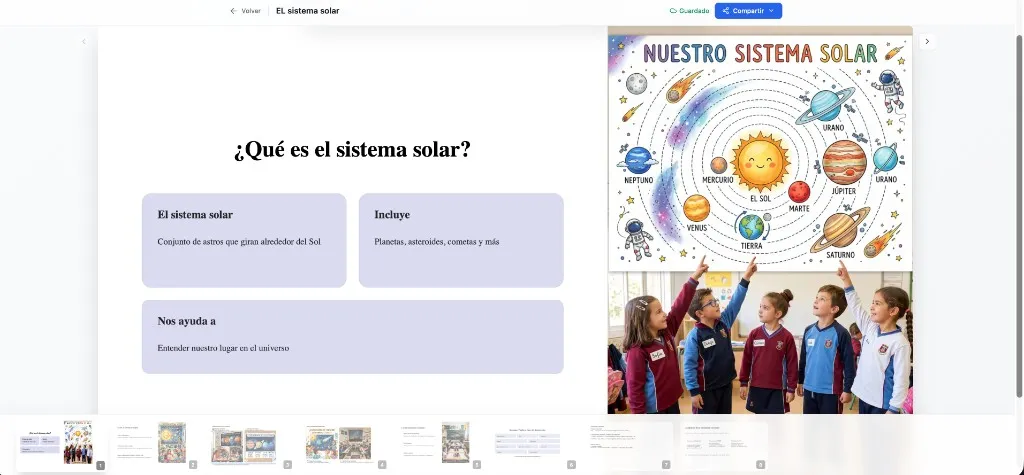
El visor te permite:
- Navegar entre diapositivas usando las flechas del teclado (← →), haciendo clic en las flechas laterales de la pantalla, o pulsando en las miniaturas de la barra inferior.
- Editar texto haciendo doble clic sobre cualquier elemento de texto de la diapositiva.
- Mover elementos arrastrándolos con el ratón.
- Guardar automáticamente — Todos los cambios se guardan cada 2 segundos sin necesidad de pulsar ningún botón.
En la barra superior verás:
- El título de la lección.
- Un indicador de Guardado que confirma que los cambios están sincronizados.
- El botón Compartir para exportar o distribuir tu lección.
La barra de herramientas del editor
Sección titulada «La barra de herramientas del editor»Al seleccionar un elemento de la diapositiva, aparece la barra de herramientas en la parte superior.
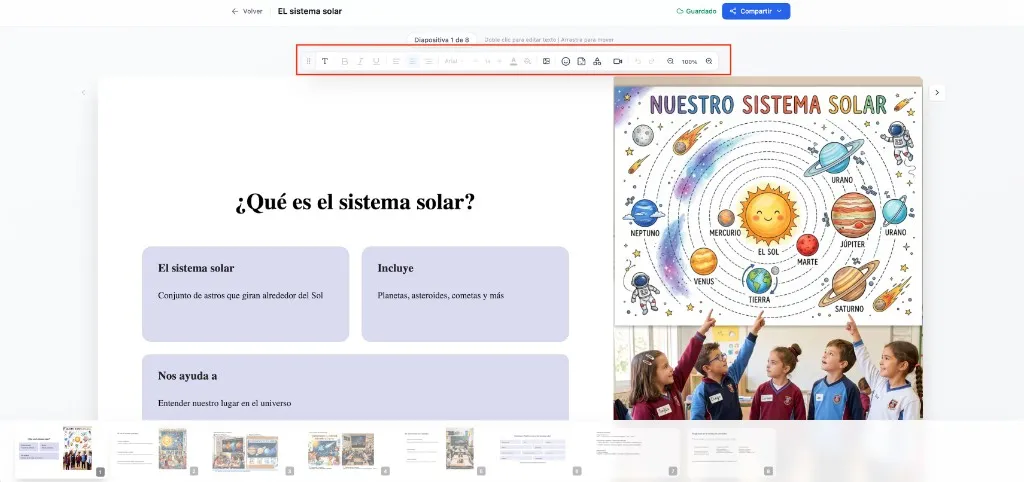
Las herramientas disponibles son:
- Formato de texto — Negrita, cursiva, subrayado, alineación (izquierda, centro, derecha).
- Tipografía — Selector de fuente y tamaño.
- Color — Color del texto y color de fondo.
- Imágenes — Reemplazar imágenes existentes con búsqueda web, generación por IA o subida manual.
- Emojis y formas — Insertar emojis o formas gráficas.
- Gráficos y tablas — Insertar elementos de datos.
- Vídeos — Acceder a los vídeos recomendados (si están activados).
- Deshacer / Rehacer — Ctrl+Z / Ctrl+Y (o Cmd+Z / Cmd+Y en Mac).
- Zoom — Ajustar el nivel de zoom de la diapositiva.
Vídeos recomendados
Sección titulada «Vídeos recomendados»Si activaste la opción Incluir vídeos recomendados en el Paso 2, encontrarás un icono de vídeo en la barra de herramientas. Al pulsarlo se abre un panel lateral con vídeos de YouTube relevantes para el tema de tu lección.
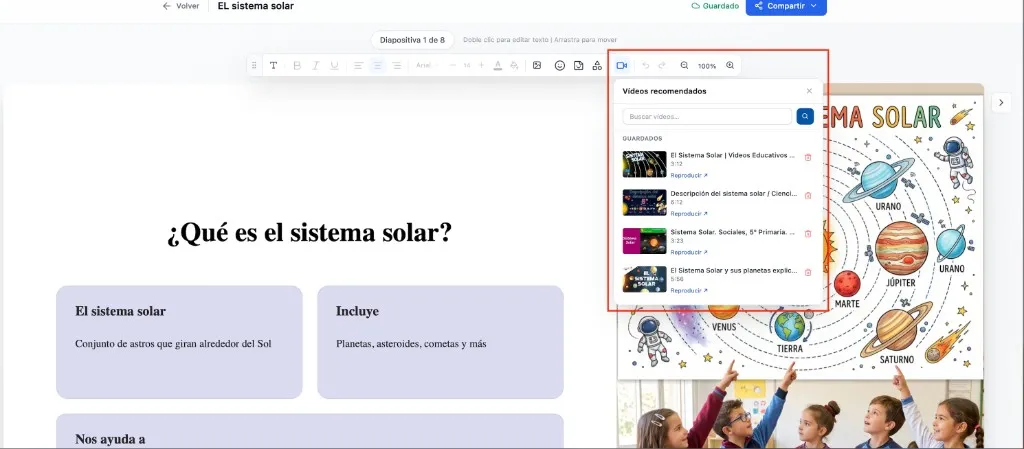
Desde este panel puedes:
- Buscar vídeos escribiendo un término en el campo de búsqueda.
- Reproducir cualquier vídeo pulsando Reproducir.
- Ver los vídeos guardados automáticamente por la IA al generar la lección.
Vinculación curricular
Sección titulada «Vinculación curricular»Las últimas diapositivas de cada lección contienen la vinculación curricular generada automáticamente. Esta sección no se cuenta en el número de diapositivas que seleccionaste — se añade como información complementaria para el profesor.
Diapositiva de datos curriculares
Sección titulada «Diapositiva de datos curriculares»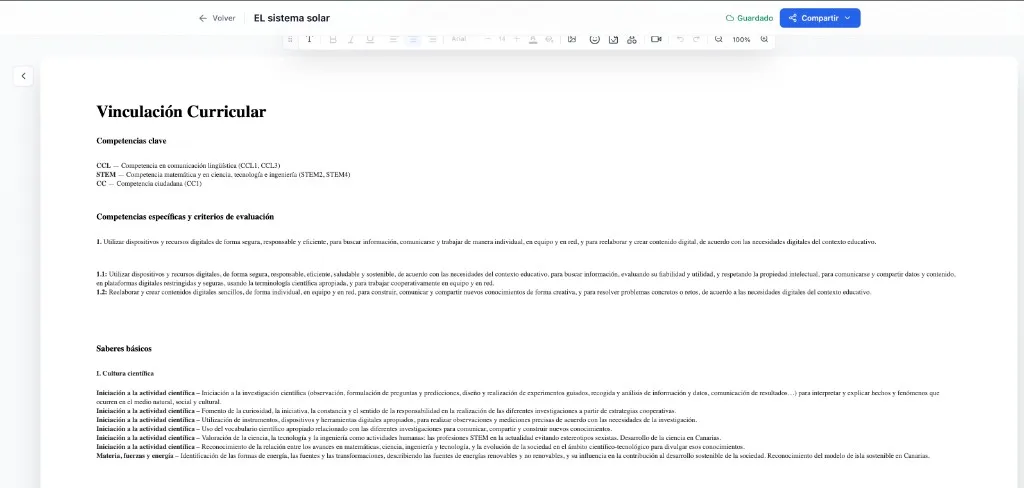
Incluye:
- Competencias clave — Por ejemplo: CCL (Comunicación lingüística), STEM (Matemática y ciencia), CC (Ciudadana).
- Competencias específicas y criterios de evaluación — Los criterios concretos que se trabajan en la lección, con su numeración oficial.
- Saberes básicos — Los bloques de saberes básicos del currículo de tu comunidad autónoma.
Diapositiva de explicación visual
Sección titulada «Diapositiva de explicación visual»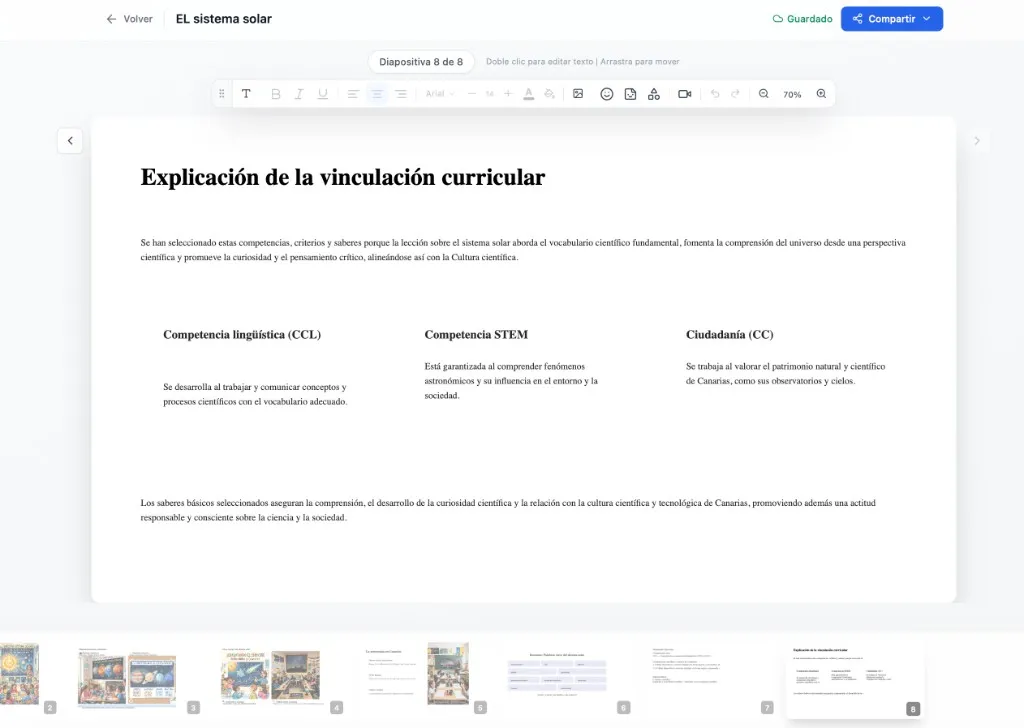
Una diapositiva adicional que presenta de forma visual y comprensible por qué se han seleccionado esas competencias y cómo se relacionan con el contenido de la lección. Incluye tarjetas resumen por competencia y una explicación pedagógica.
Compartir y exportar
Sección titulada «Compartir y exportar»Pulsa el botón Compartir en la esquina superior derecha del visor para acceder a las opciones de exportación.
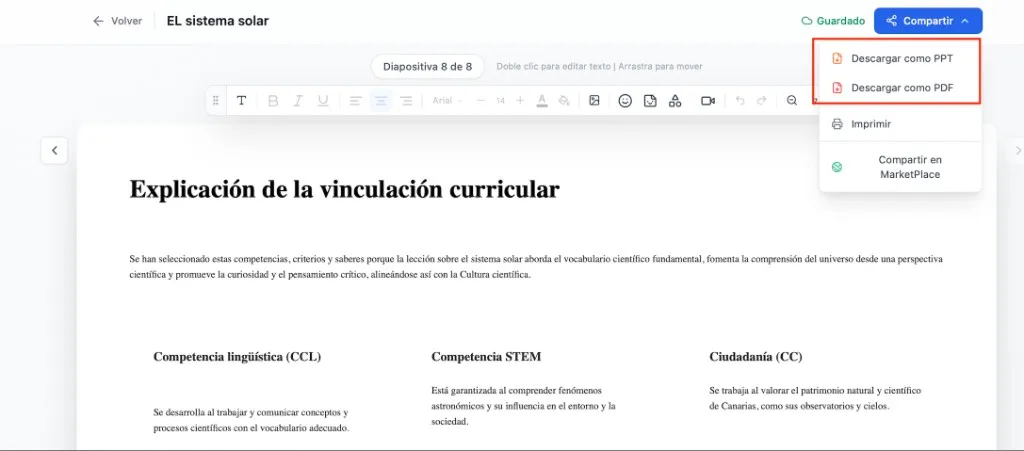
Las opciones disponibles son:
- Descargar como PPT — Descarga la lección como archivo PowerPoint (.pptx) listo para usar en cualquier programa de presentaciones.
- Descargar como PDF — Descarga la lección como documento PDF.
- Imprimir — Envía la lección directamente a la impresora.
- Compartir en MarketPlace — Publica tu lección en el MarketPlace de Landris para que otros profesores puedan acceder a ella.