

Acceder a la documentación
Landris ofrece una documentación completa con guías paso a paso para que aprendas a usar cada funcionalidad de la plataforma. Puedes acceder a ella de dos formas distintas.
Opción 1: Desde el widget de onboarding
Sección titulada «Opción 1: Desde el widget de onboarding»Cuando estás dentro de la plataforma (panel principal), localiza el botón verde Onboarding en la esquina inferior derecha de la pantalla.
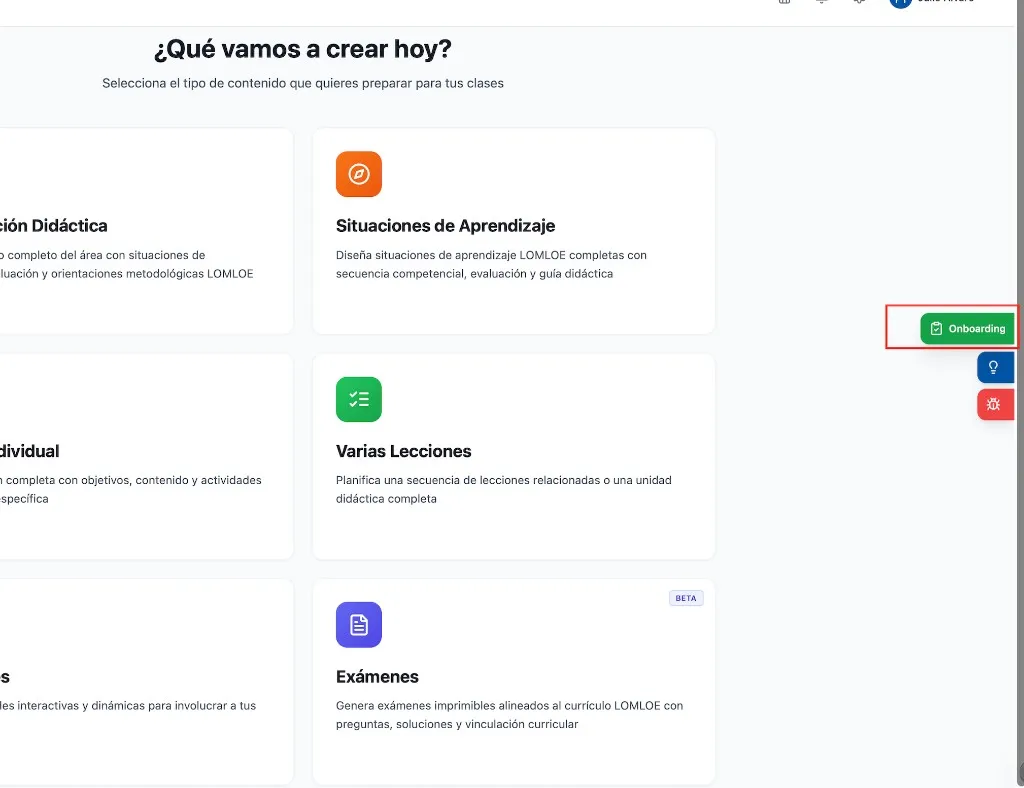
Al pulsarlo se abre el widget de Progreso de onboarding. En él verás una lista de pasos con dos tipos de enlace:
- Tutorial — Abre un vídeo explicativo (consulta Vídeos de onboarding).
- Guía — Te lleva directamente a la página de documentación correspondiente a ese paso.
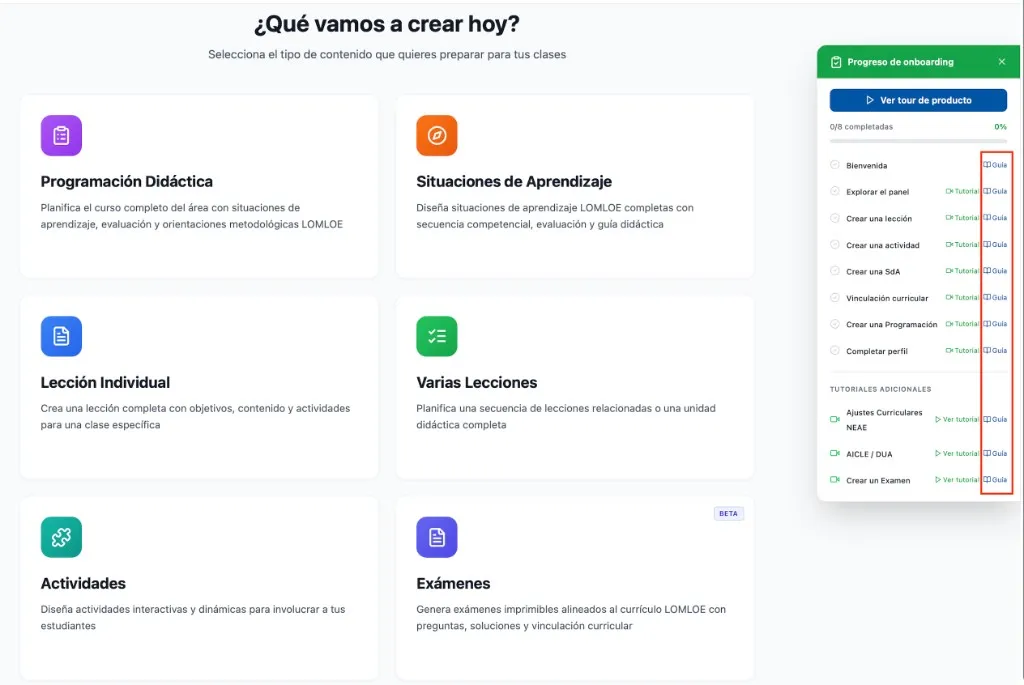
Cada paso del onboarding tiene su enlace Guía a la derecha. Los pasos disponibles son:
- Bienvenida — Guía de primeros pasos.
- Explorar el panel — Recorrido por el dashboard.
- Crear una lección — Cómo crear tu primera lección.
- Crear una actividad — Cómo diseñar actividades.
- Crear una SdA — Cómo crear situaciones de aprendizaje.
- Vinculación curricular — Cómo funciona la vinculación con el currículo.
- Crear una Programación — Cómo generar programaciones didácticas.
- Completar perfil — Cómo rellenar los datos de tu perfil.
Además, en la sección Tutoriales Adicionales encontrarás guías para:
- Ajustes Curriculares NEAE — Adaptaciones para atención a la diversidad.
- AICLE / DUA — Contenido bilingüe y diseño universal.
- Crear un Examen — Cómo generar exámenes.
Opción 2: Desde el footer de la web
Sección titulada «Opción 2: Desde el footer de la web»En la parte inferior de la página web de Landris (tanto en la web pública como cuando estás logueado) encontrarás una columna Documentación con enlaces directos a las secciones más importantes:
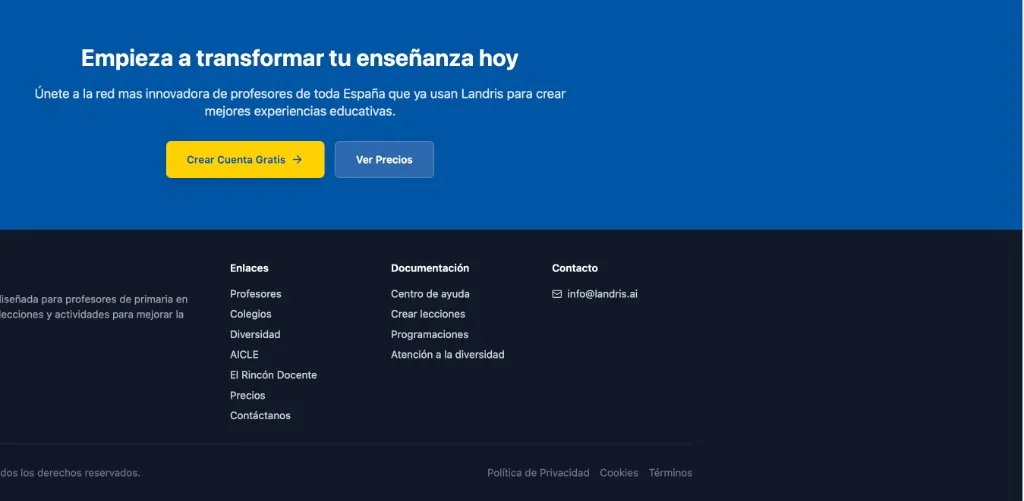
Los enlaces del footer te llevan a:
- Centro de ayuda — Página principal de la documentación.
- Crear lecciones — Guía de creación de lecciones.
- Programaciones — Guía de programaciones didácticas.
- Atención a la diversidad — Guía de adaptaciones NEAE.
¿Cómo se ve la documentación?
Sección titulada «¿Cómo se ve la documentación?»La documentación se abre en una página independiente con un menú lateral de navegación, un buscador rápido y un índice de contenidos a la derecha:
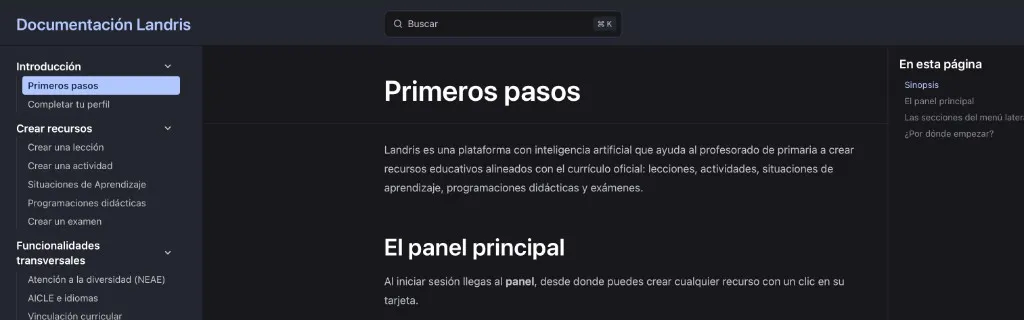
Desde la barra lateral puedes navegar por todas las secciones:
- Introducción: Primeros pasos, Completar tu perfil.
- Crear recursos: Lecciones, Actividades, Situaciones de Aprendizaje, Programaciones, Exámenes.
- Funcionalidades transversales: Atención a la diversidad (NEAE), AICLE e idiomas, Vinculación curricular.
El buscador (atajo de teclado Cmd + K o Ctrl + K) permite encontrar cualquier tema rápidamente.