

Completar tu perfil
Completar tu perfil es uno de los pasos más importantes para sacar el máximo partido a Landris. Los datos de tu perfil determinan cómo se personalizan los recursos educativos que generas: la comunidad autónoma selecciona la normativa curricular, el colegio y los cursos adaptan el contenido a tu contexto real, y el logotipo del centro aparece en los materiales exportados.
Cómo acceder a tu perfil
Sección titulada «Cómo acceder a tu perfil»Pulsa sobre tu nombre o avatar en la esquina superior derecha de la barra de navegación y selecciona Mi perfil. También puedes acceder desde el paso Completar perfil del widget de onboarding.
Secciones del perfil
Sección titulada «Secciones del perfil»La página de perfil está organizada en secciones desplegables. Pulsa sobre cada una para expandirla y editarla.
Logo del colegio
Sección titulada «Logo del colegio»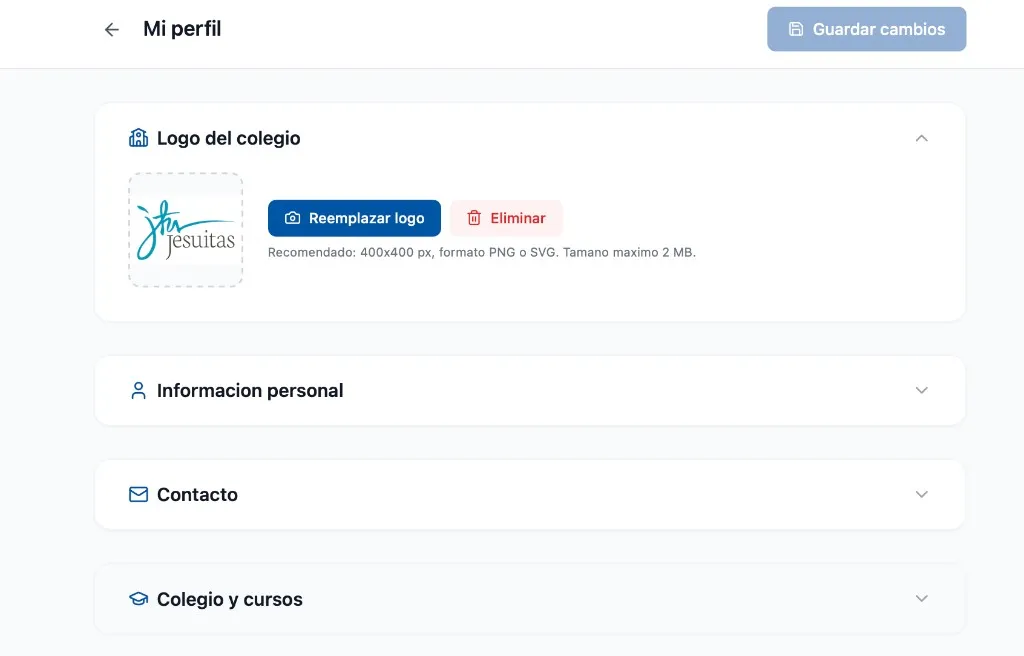
Aquí puedes subir el logotipo de tu centro educativo. Este logo aparecerá en los recursos que exportes (lecciones, actividades, programaciones, etc.).
- Formato recomendado: PNG o SVG.
- Tamaño recomendado: 400×400 píxeles.
- Tamaño máximo del archivo: 2 MB.
Puedes realizar las siguientes acciones:
- Reemplazar logo — Sube una nueva imagen para cambiar el logotipo actual.
- Eliminar — Borra el logotipo si ya no quieres que aparezca en tus recursos.
Información personal
Sección titulada «Información personal»Aquí puedes editar tu nombre y apellidos. Estos datos aparecen en tu perfil y en algunos recursos exportados.
Contacto
Sección titulada «Contacto»Esta sección contiene tu dirección de correo electrónico principal y otros datos de contacto opcionales.
Colegio y cursos
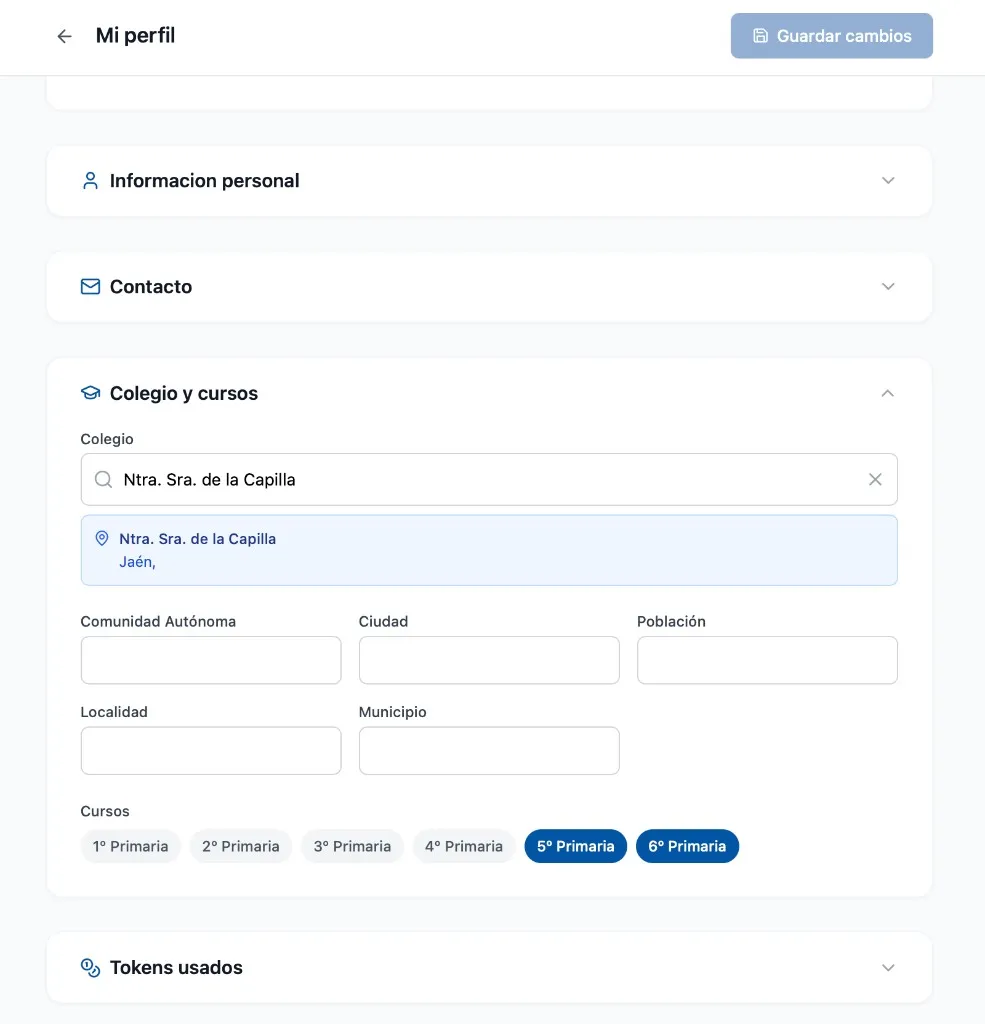
Sección titulada «Colegio y cursos»Esta es la sección más importante para la personalización de tus recursos.
-
Colegio — Escribe el nombre de tu centro educativo en el campo de búsqueda. Landris te mostrará sugerencias de la base de datos de colegios de España. Selecciona el tuyo para asociarlo a tu perfil. Al hacerlo, se rellenarán automáticamente los campos de ubicación.
-
Comunidad Autónoma — Se autocompleta al seleccionar tu colegio. Este dato es fundamental porque determina la normativa curricular (LOMLOE autonómica) que Landris usará para generar vinculaciones curriculares, programaciones y adaptaciones.
-
Ciudad, Población, Localidad y Municipio — Datos geográficos de tu centro que se autocompletan desde la base de datos.
-
Cursos — Selecciona los cursos de primaria en los que impartes clase pulsando sobre las etiquetas correspondientes (1.º Primaria a 6.º Primaria). Las etiquetas seleccionadas se resaltan en azul oscuro. Puedes seleccionar varios cursos a la vez.
Tokens usados
Sección titulada «Tokens usados»Esta sección muestra un resumen del consumo de tokens (créditos de IA) de tu cuenta. Te permite controlar cuántos recursos has generado y cuánta capacidad te queda según tu plan de suscripción.
Guardar cambios
Sección titulada «Guardar cambios»Cuando hayas terminado de editar cualquier sección, pulsa el botón Guardar cambios en la esquina superior derecha de la página. Los cambios se aplicarán inmediatamente y afectarán a todos los recursos que generes a partir de ese momento.
¿Por qué es importante?
Sección titulada «¿Por qué es importante?»Completar tu perfil asegura que:
- Las lecciones y actividades incluyan el logotipo de tu centro y datos personalizados.
- La vinculación curricular se ajuste a la normativa de tu comunidad autónoma.
- Las programaciones didácticas cumplan con los requisitos de tu región.
- Las situaciones de aprendizaje y exámenes utilicen los criterios de evaluación correctos.
Una vez completado, te recomendamos explorar la guía de Ajustes para configurar tu apariencia y conocer las estadísticas de uso.