

Vídeos de onboarding
Landris incluye vídeos tutoriales cortos que te muestran, paso a paso, cómo usar cada funcionalidad de la plataforma. Son la forma más rápida de aprender a crear recursos.
Cómo acceder a los vídeos
Sección titulada «Cómo acceder a los vídeos»Desde el widget de onboarding
Sección titulada «Desde el widget de onboarding»Localiza la pestaña verde Onboarding en el borde derecho de la pantalla, centrada verticalmente.
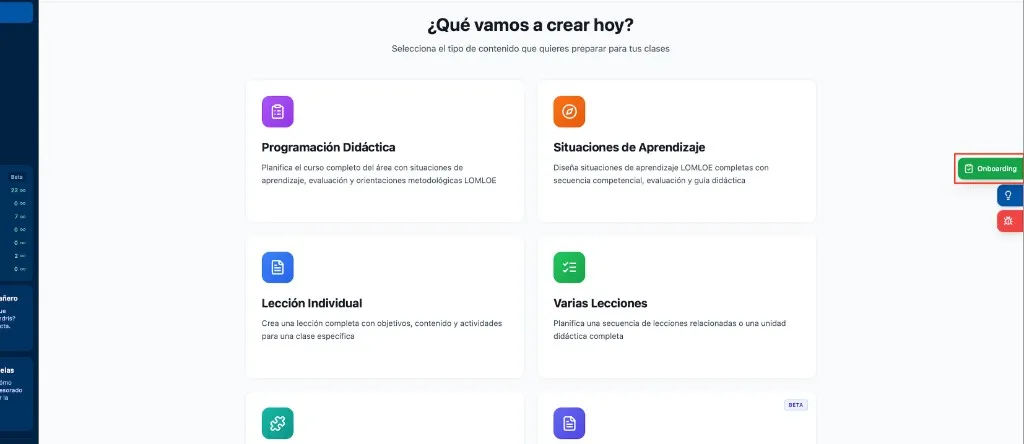
Al pulsar la pestaña se despliega el widget de Progreso de onboarding. En la parte superior verás:
- Un botón Ver tour de producto que inicia una visita guiada interactiva por la plataforma (10 pasos).
- Un contador de pasos completados (por ejemplo, 0/8 completadas) con un porcentaje de progreso. Este contador se refiere a los pasos del checklist (las acciones que completas al usar la plataforma), no al tour interactivo.
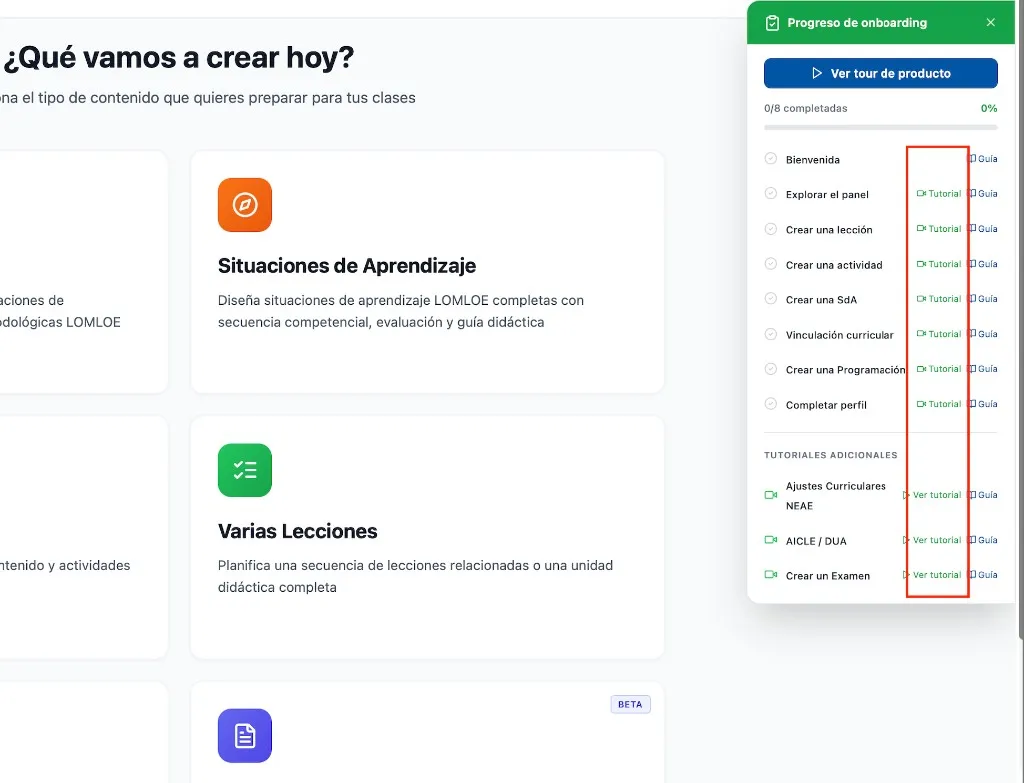
Tutoriales principales
Sección titulada «Tutoriales principales»Cada paso del checklist de onboarding tiene un enlace Tutorial que abre su vídeo correspondiente:
- Bienvenida — Introducción general a la plataforma.
- Explorar el panel — Recorrido visual por el dashboard y sus secciones.
- Crear una lección — Cómo crear una lección individual paso a paso.
- Crear una actividad — Cómo diseñar una actividad interactiva.
- Crear una SdA — Cómo configurar una situación de aprendizaje.
- Vinculación curricular — Cómo consultar la vinculación con el currículo oficial.
- Crear una Programación — Cómo generar una programación didáctica completa.
- Completar perfil — Cómo rellenar tus datos para personalizar los recursos.
Tutoriales adicionales
Sección titulada «Tutoriales adicionales»Debajo de los 8 pasos principales encontrarás una sección de Tutoriales Adicionales con vídeos sobre funcionalidades avanzadas:
- Ajustes Curriculares NEAE — Cómo activar y configurar adaptaciones para alumnado con necesidades específicas de apoyo educativo.
- AICLE / DUA — Cómo generar contenido bilingüe (AICLE) y con diseño universal para el aprendizaje (DUA).
- Crear un Examen — Cómo generar exámenes con vinculación curricular.
- Crear Audio y Música — Cómo generar audios de listening y música con IA desde la sección dedicada.
- Buscar y Guardar Vídeos — Cómo buscar vídeos educativos de YouTube y guardarlos en tu biblioteca.
Cada tutorial adicional tiene un enlace Ver tutorial para reproducir el vídeo.
Cómo se muestran los vídeos
Sección titulada «Cómo se muestran los vídeos»Al pulsar sobre Tutorial o Ver tutorial, se abre un diálogo modal sobre el panel principal con el reproductor de vídeo integrado. Puedes ver el vídeo sin salir de la página en la que estás trabajando.
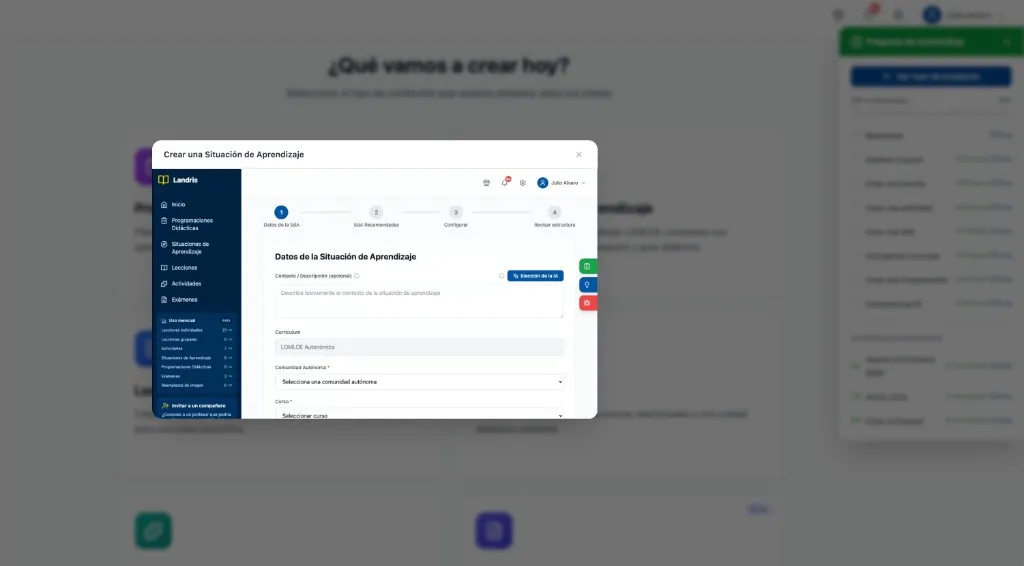
El modal te permite:
- Reproducir, pausar y controlar el vídeo con los controles estándar.
- Cerrar el modal pulsando la X o haciendo clic fuera de la ventana para volver a tu trabajo.
¿Dónde encuentro las guías escritas?
Sección titulada «¿Dónde encuentro las guías escritas?»Además de los vídeos, cada paso del onboarding tiene un enlace Guía que lleva a la documentación escrita correspondiente. Consulta Acceder a la documentación para más detalles.