

Crear un examen
Un examen en Landris es una prueba de evaluación imprimible generada por inteligencia artificial, alineada con el currículo oficial de tu comunidad autónoma. Cada examen incluye automáticamente:
- Preguntas estructuradas en secciones temáticas (opción múltiple, verdadero/falso, completar, unir, respuesta corta, desarrollo).
- Puntuación configurable por pregunta.
- Soluciones con las respuestas correctas y criterios de puntuación.
- Vinculación curricular con competencias específicas, saberes básicos y criterios de evaluación.
- Páginas imprimibles en formato A4, listas para descargar como PDF o imprimir.
El asistente de 2 pasos te permite configurar el examen y revisar la estructura antes de generar las páginas finales.
Cómo acceder
Sección titulada «Cómo acceder»Desde el panel principal, haz clic en la tarjeta Exámenes.
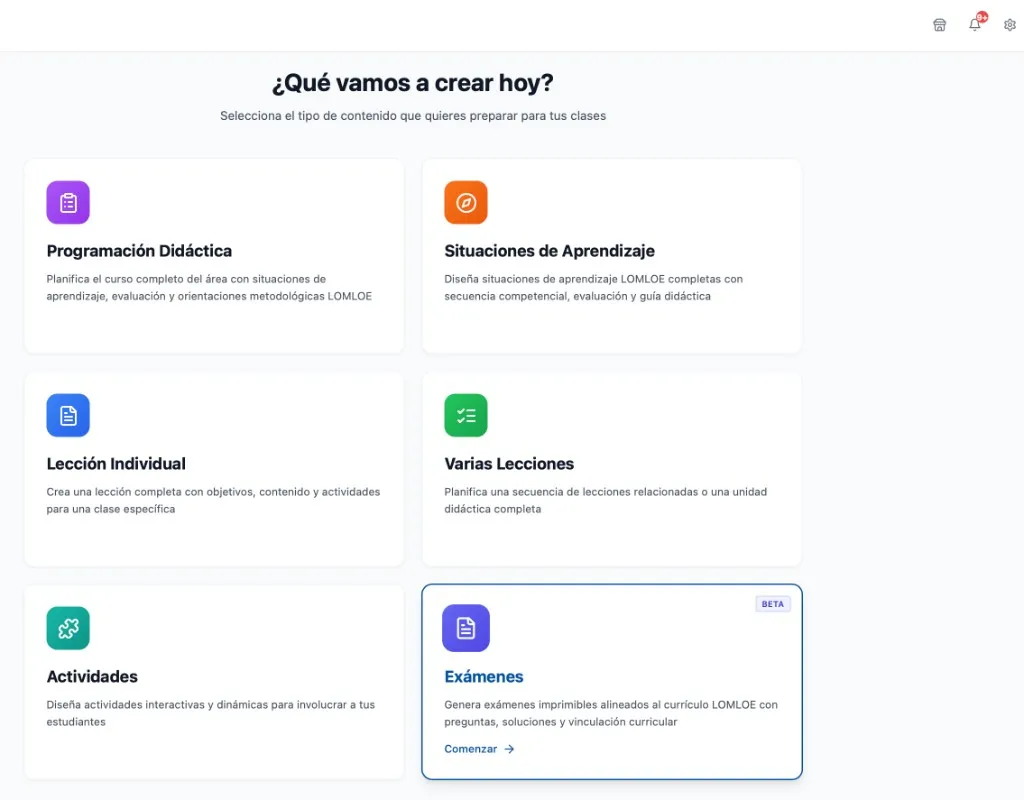
Se abrirá un asistente de 2 pasos: primero configuras los datos del examen y después revisas la estructura generada.
Paso 1 — Datos del examen
Sección titulada «Paso 1 — Datos del examen»En el primer paso introduces todos los parámetros de tu examen.
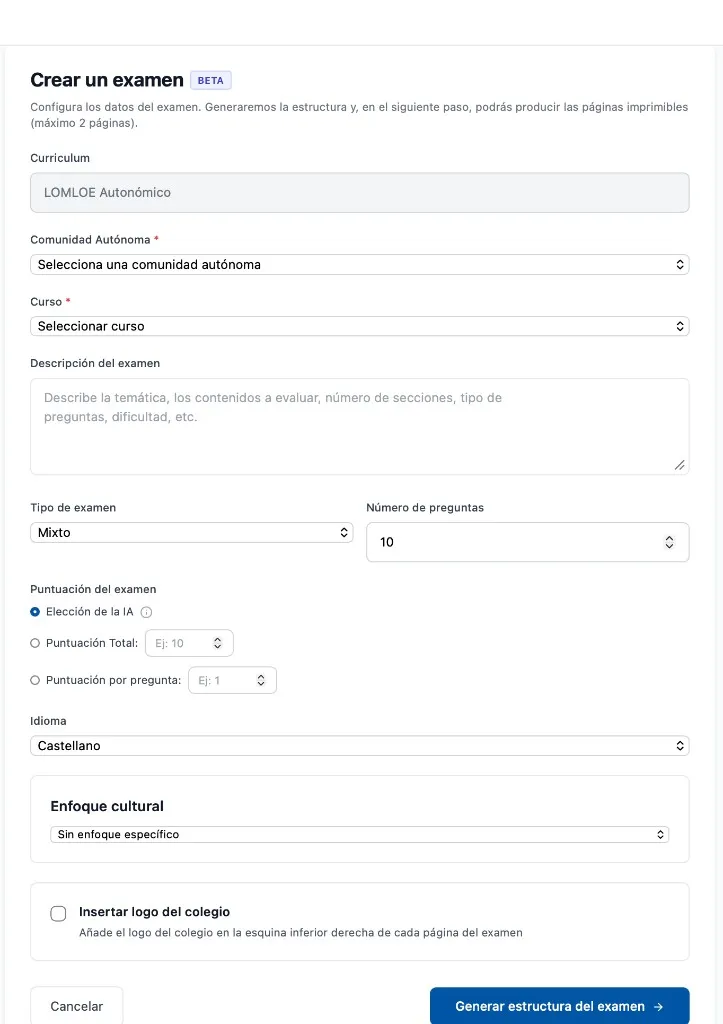
Los campos disponibles son:
-
Curriculum — Se establece automáticamente como LOMLOE Autonómico.
-
Comunidad Autónoma (obligatorio) — Selecciona tu comunidad autónoma. Determina la normativa curricular que se aplicará para la vinculación.
-
Materia / Área (obligatorio) — Aparece tras seleccionar la comunidad autónoma. Elige la asignatura del examen.
-
Curso (obligatorio) — Selecciona el curso de primaria (1.º a 6.º). Las preguntas se adaptarán al nivel académico.
-
Descripción del examen — Un campo de texto libre donde puedes describir la temática, los contenidos a evaluar, el número de secciones, los tipos de preguntas que prefieres y el nivel de dificultad. Cuanto más detallada sea la descripción, más preciso será el examen generado.
-
Tipo de examen — Selecciona el formato de las preguntas:
- Mixto — Combina distintos tipos de preguntas (opción múltiple, verdadero/falso, completar, unir, respuesta corta, desarrollo). Es la opción más recomendada para una evaluación completa.
- Opción Múltiple — Solo preguntas de selección.
- Desarrollo — Solo preguntas abiertas de respuesta extensa.
-
Número de preguntas — Indica cuántas preguntas tendrá el examen (por ejemplo, 10).
-
Puntuación del examen — Tres opciones para definir cómo se reparten los puntos:
- Elección de la IA — La IA decide la distribución de puntos según la complejidad de cada pregunta. Es la opción por defecto.
- Puntuación Total — Tú defines el total de puntos del examen (por ejemplo, 10) y la IA distribuye los puntos proporcionalmente entre las preguntas.
- Puntuación por pregunta — Tú defines los puntos que vale cada pregunta individualmente (por ejemplo, 1 punto cada una).
-
Idioma — Por defecto Castellano. También puedes generar el examen en English (UK), English (US) o Français.
-
Enfoque cultural (opcional) — Si deseas que las preguntas incorporen referencias culturales específicas de tu región.
-
Insertar logo del colegio (casilla) — Si tienes un logo subido en tu perfil, se añadirá en la esquina inferior derecha de cada página del examen.
Aquí tienes un ejemplo del formulario completado:
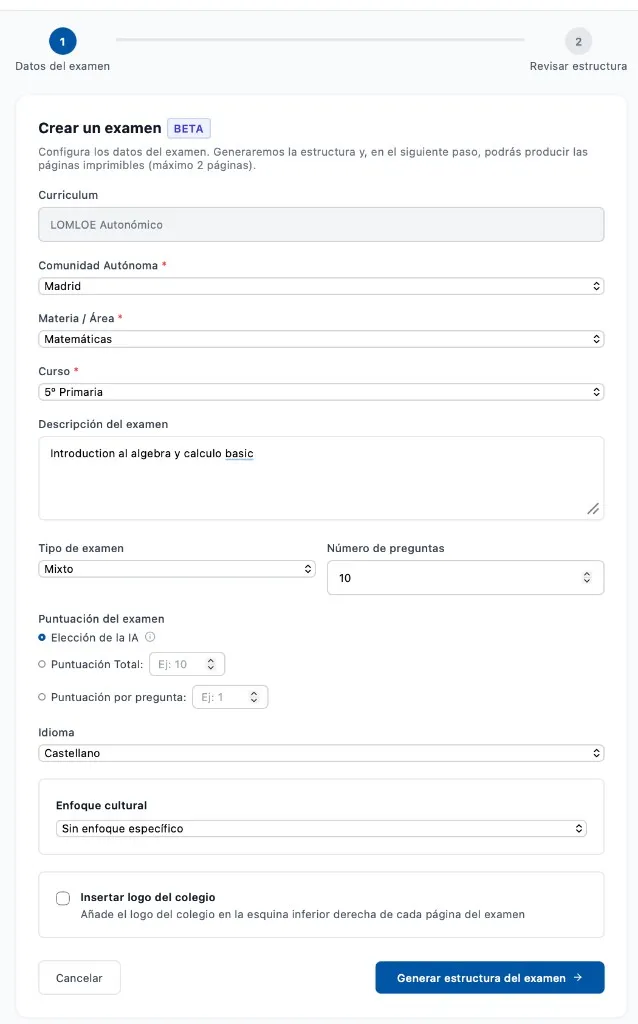
Cuando hayas configurado todo, pulsa Generar estructura del examen para que la IA cree la estructura.
Paso 2 — Revisar estructura
Sección titulada «Paso 2 — Revisar estructura»La IA genera la estructura completa del examen para que la revises y edites antes de producir las páginas finales.
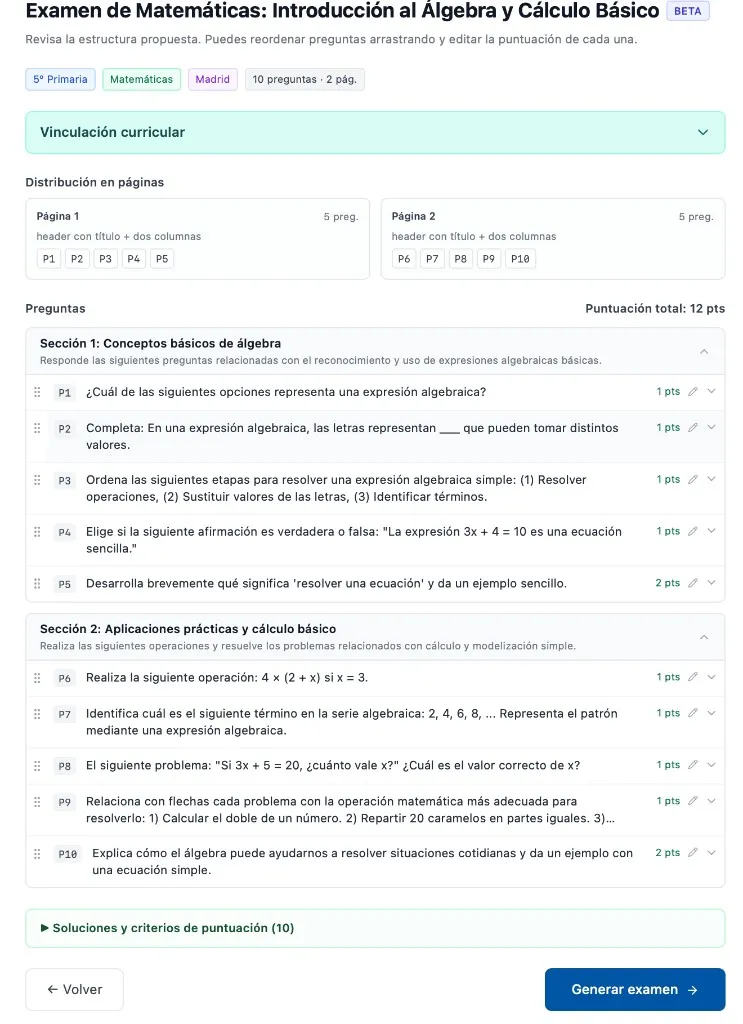
En la cabecera verás etiquetas con los metadatos del examen: curso, materia, comunidad autónoma, número de preguntas y número de páginas.
Vinculación curricular
Sección titulada «Vinculación curricular»Un desplegable que puedes expandir para verificar las competencias específicas y criterios de evaluación vinculados al examen.
Distribución en páginas
Sección titulada «Distribución en páginas»Muestra cómo se reparten las preguntas entre las páginas del examen. Cada tarjeta de página indica:
- El número de preguntas que contiene.
- Una descripción del layout (por ejemplo: header con título + dos columnas).
- Los identificadores de las preguntas asignadas (P1, P2, P3…).
Preguntas
Sección titulada «Preguntas»Las preguntas se agrupan por secciones temáticas. Cada sección tiene un título y una descripción que aparecen en el examen impreso.
Cada pregunta muestra:
- Número (P1, P2…) con un tirador para arrastrar y reordenar.
- Texto de la pregunta.
- Puntuación — Una etiqueta con los puntos asignados. Puedes editarla pulsando el icono de lápiz.
- Icono de expandir para ver la pregunta completa y sus opciones de respuesta.
En la esquina superior derecha de la sección de preguntas se muestra la Puntuación total del examen (la suma de todos los puntos).
Soluciones y criterios de puntuación
Sección titulada «Soluciones y criterios de puntuación»Al final de la lista de preguntas encontrarás un desplegable Soluciones y criterios de puntuación que muestra las respuestas correctas y los criterios de corrección para cada pregunta. Puedes revisarlos antes de generar el examen.
Cuando estés satisfecho con la estructura, pulsa Generar examen para producir las páginas imprimibles.
Generación de las páginas
Sección titulada «Generación de las páginas»Al pulsar Generar examen, se navega al visor del examen donde se inicia la generación de las páginas. Verás la etiqueta GENERANDO PÁGINAS… en la cabecera mientras las páginas se renderizan como imágenes de alta resolución. El proceso suele tardar entre 1 y 3 minutos.
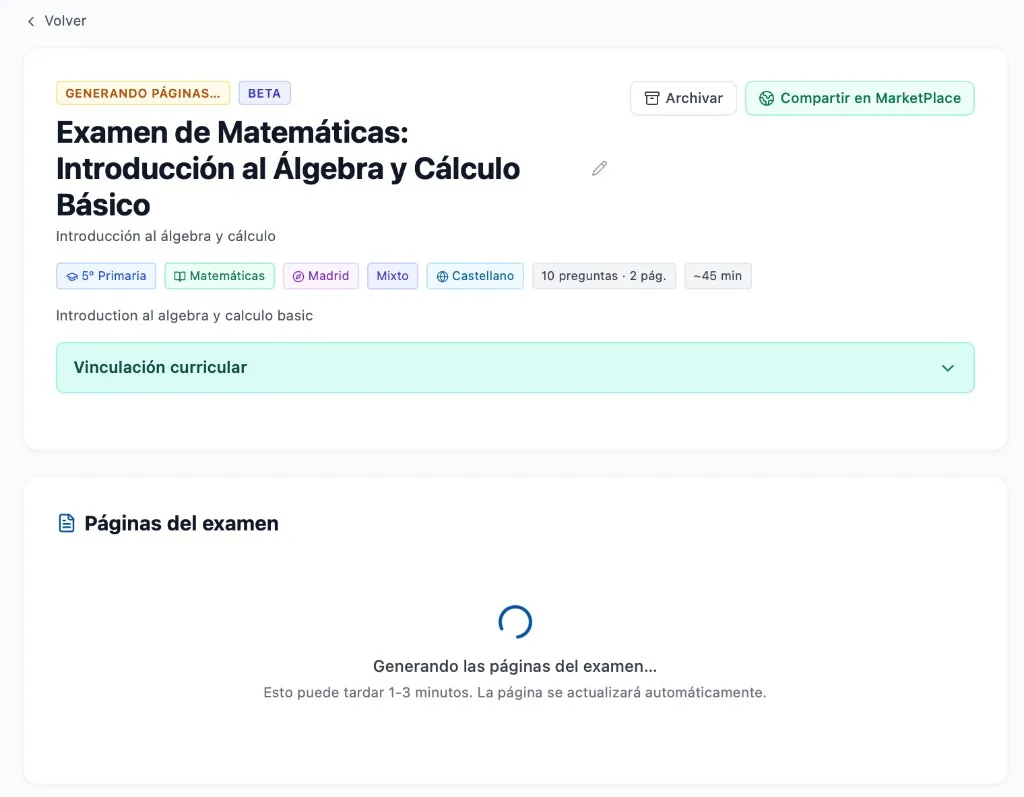
La página se actualizará automáticamente cuando las páginas estén listas. No es necesario recargar el navegador.
El visor de exámenes
Sección titulada «El visor de exámenes»Cuando la generación termina, la etiqueta cambia a EXAMEN LISTO y se muestran las páginas renderizadas del examen.
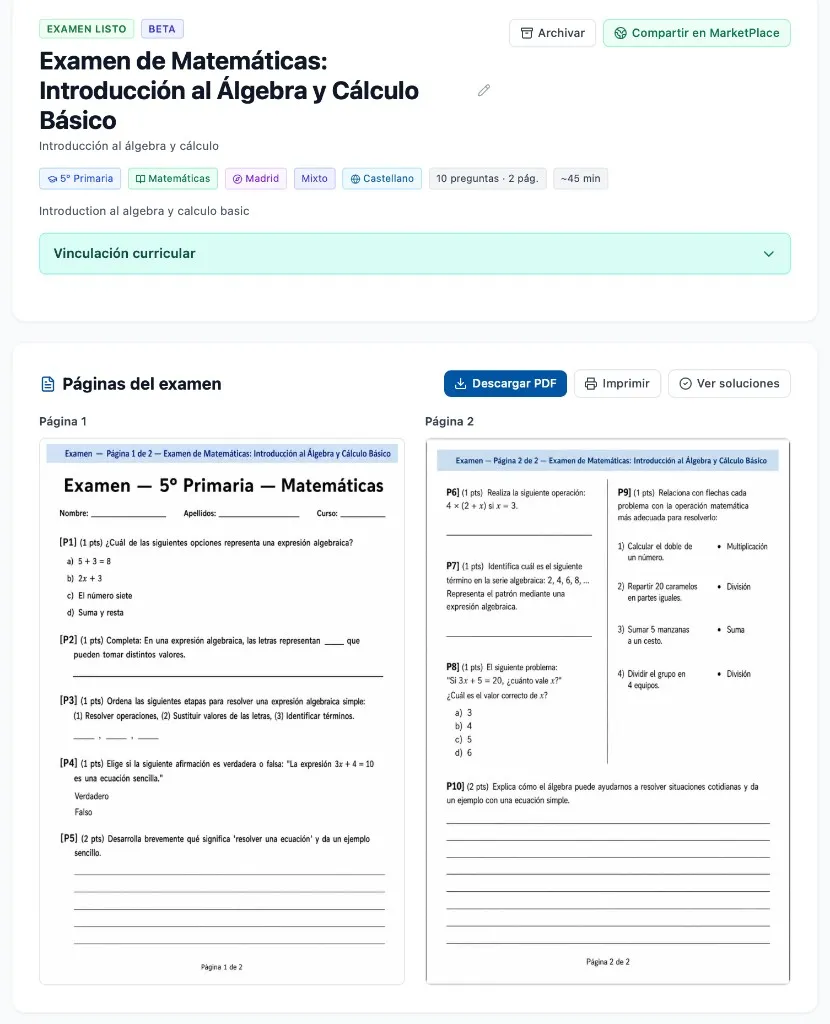
Páginas del examen
Sección titulada «Páginas del examen»Las páginas se muestran lado a lado con todo el formato aplicado: cabecera con datos del alumno (Nombre, Apellidos, Curso), preguntas numeradas con su puntuación, opciones de respuesta, tablas de unir términos, líneas para completar, etc.
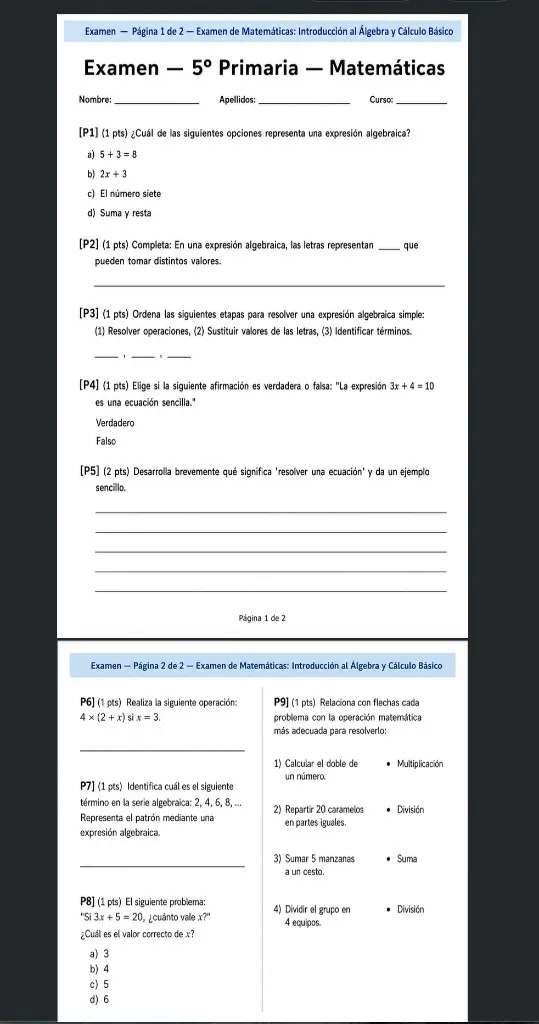
Puedes hacer clic en cualquier página para ampliarla y verla en detalle.
Opciones de exportación
Sección titulada «Opciones de exportación»- Descargar PDF — Descarga todas las páginas del examen en un único archivo PDF listo para imprimir.
- Imprimir — Abre el diálogo de impresión del navegador directamente.
- Ver soluciones — Alterna a una vista donde se muestran las respuestas correctas de cada pregunta, ideal para tener la plantilla de corrección.
Vinculación curricular
Sección titulada «Vinculación curricular»En el visor, el desplegable Vinculación curricular muestra la alineación completa del examen con el currículo oficial.
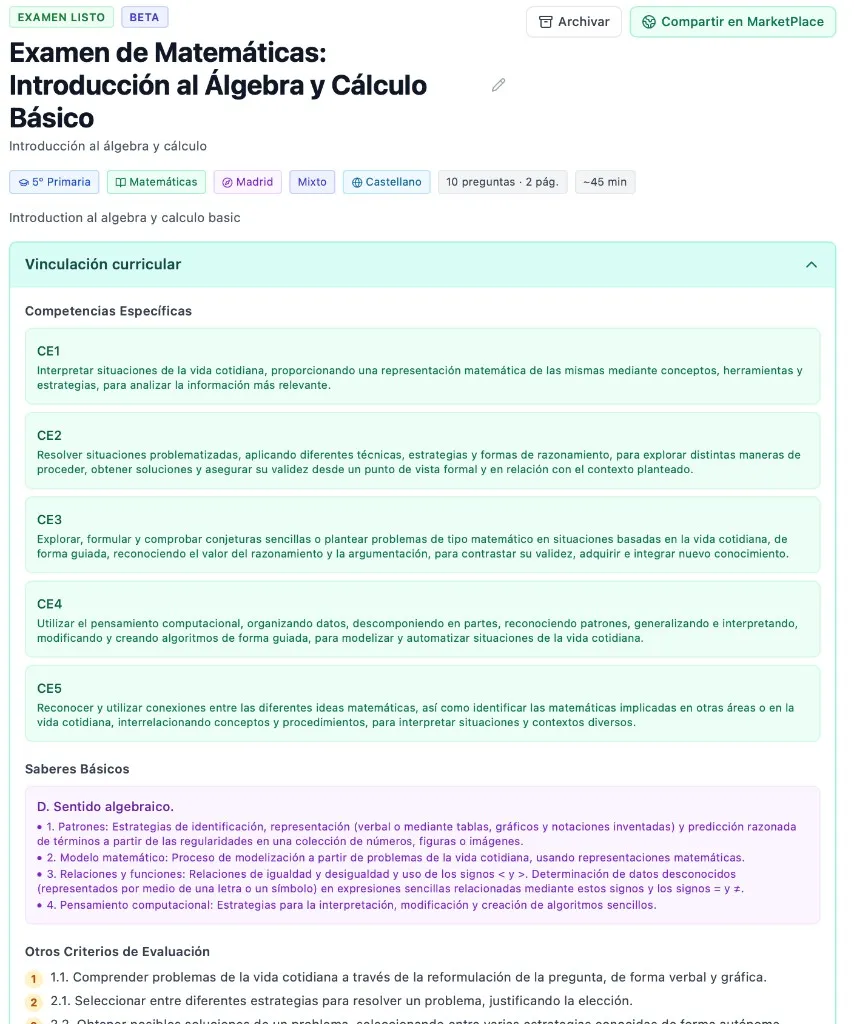
Incluye:
- Competencias Específicas — Las competencias del área trabajadas en el examen (CE1, CE2, CE3…), cada una con su descripción completa.
- Saberes Básicos — Los contenidos curriculares evaluados, organizados por bloques (por ejemplo: D. Sentido algebraico).
- Otros Criterios de Evaluación — Criterios adicionales vinculados a las preguntas del examen.
Esta información facilita justificar la calificación de forma competencial ante las familias o la inspección educativa.
Otras acciones
Sección titulada «Otras acciones»- Archivar — Guarda el examen en tu archivo personal para consultarlo más adelante.
- Compartir en MarketPlace — Publica el examen para que otros profesores de la comunidad Landris puedan utilizarlo.
Resumen del flujo
Sección titulada «Resumen del flujo»-
Configura el examen — Selecciona comunidad, materia, curso, describe la temática, elige el tipo de preguntas, el número, la puntuación y el idioma.
-
Revisa la estructura — Verifica las secciones, las preguntas, la puntuación por pregunta, la distribución en páginas, las soluciones y la vinculación curricular. Reordena y edita lo que necesites.
-
Genera las páginas — Espera a que la IA renderice las páginas del examen como imágenes de alta resolución.
-
Exporta — Descarga en PDF, imprime directamente, consulta las soluciones o comparte en el MarketPlace.