

Situaciones de Aprendizaje
Una Situación de Aprendizaje (SdA) en Landris es una secuencia didáctica competencial completa, alineada con la LOMLOE y contextualizada en un reto o problema real. Landris genera automáticamente todos los componentes que necesitas:
- Secuencia competencial organizada en bloques y sesiones con temporización detallada.
- Lecciones sugeridas (una por bloque) listas para generar.
- Fichas y actividades por sesión, con opción de adaptación NEAE.
- Vídeos de apoyo de YouTube seleccionados por la IA según la edad y el tema.
- Evaluación de los aprendizajes con productos evaluables, técnicas y rúbrica completa.
- Vinculación curricular con competencias específicas, criterios de evaluación y saberes básicos.
- Infografía visual generada por IA para colgar en el aula.
- Descarga en ZIP con todas las secciones.
El asistente de 4 pasos te permite describir tu propia SdA o dejar que la IA te proponga temas recomendados basados en tu currículo.
Cómo acceder
Sección titulada «Cómo acceder»Desde el panel principal, haz clic en la tarjeta Situaciones de Aprendizaje.
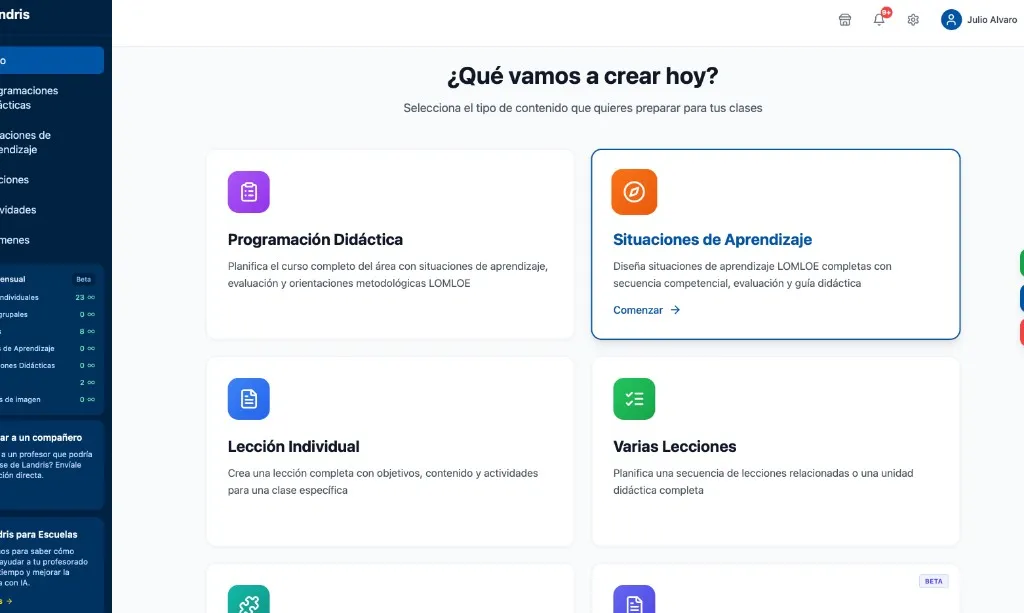
Se abrirá un asistente de 4 pasos que te guiará por todo el proceso de creación.
Paso 1 — Datos de la SdA
Sección titulada «Paso 1 — Datos de la SdA»En el primer paso introduces los datos básicos de tu Situación de Aprendizaje.
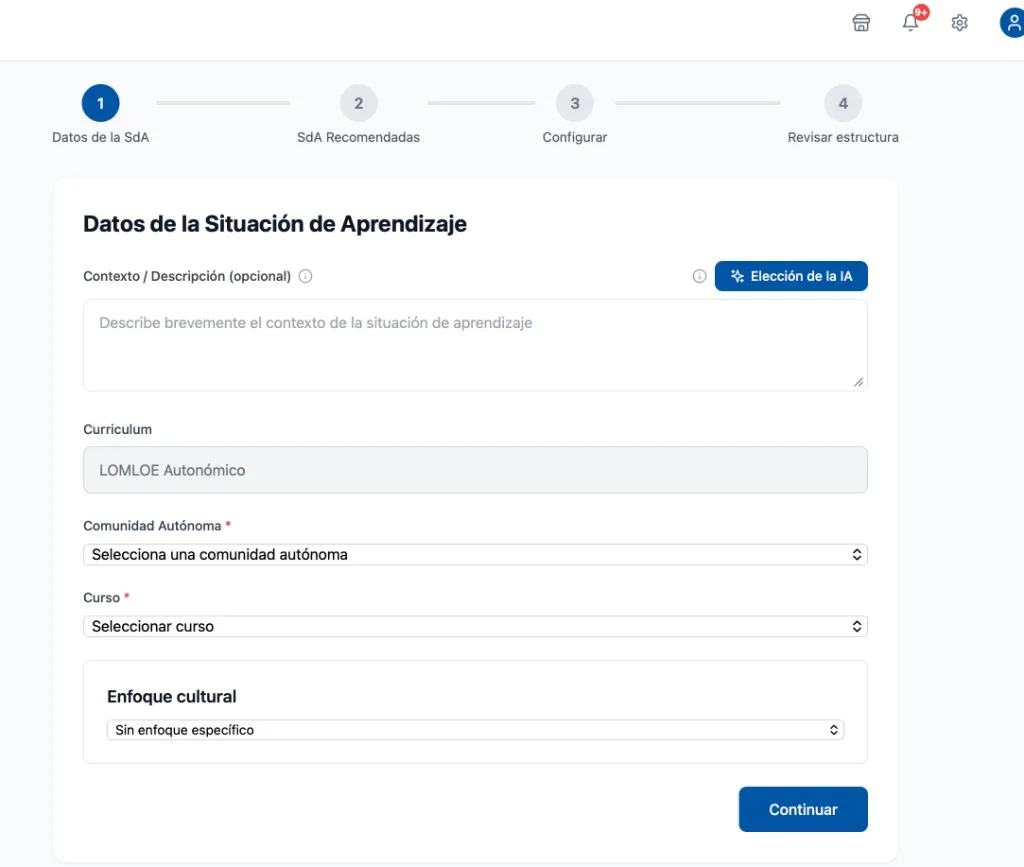
Los campos disponibles son:
-
Contexto / Descripción (opcional) — Un área de texto libre donde puedes describir brevemente el contexto de la situación de aprendizaje. Si lo dejas vacío, la IA propondrá temas recomendados en el paso siguiente. Si prefieres definir tú mismo el tema, describe aquí el reto o problema que quieres plantear al alumnado.
-
Elección de la IA (botón) — En la esquina superior derecha del campo de contexto verás este botón. Al pulsarlo, activas el modo en el que la IA genera el contexto automáticamente basándose en la materia y el curso seleccionados.
-
Curriculum — Se establece automáticamente como LOMLOE Autonómico. No es necesario cambiarlo.
-
Comunidad Autónoma (obligatorio) — Selecciona tu comunidad autónoma. Este dato determina la normativa curricular que se aplicará (competencias específicas, criterios de evaluación y saberes básicos de tu región).
-
Curso (obligatorio) — Selecciona el curso de primaria (1.º a 6.º). El contenido, la complejidad de las sesiones y el vocabulario se adaptarán al nivel del alumnado.
-
Enfoque cultural (opcional) — Si deseas que la SdA incorpore referencias culturales específicas (por ejemplo, cultura canaria o tradiciones andaluzas), selecciónalo aquí.
Cuando hayas rellenado los campos, pulsa Continuar para pasar al paso 2.
Paso 2 — SdA Recomendadas
Sección titulada «Paso 2 — SdA Recomendadas»Basándose en tu comunidad autónoma, materia y curso, la IA genera una lista de Situaciones de Aprendizaje recomendadas. Cada propuesta incluye un título y una descripción detallada del reto que se plantea al alumnado.
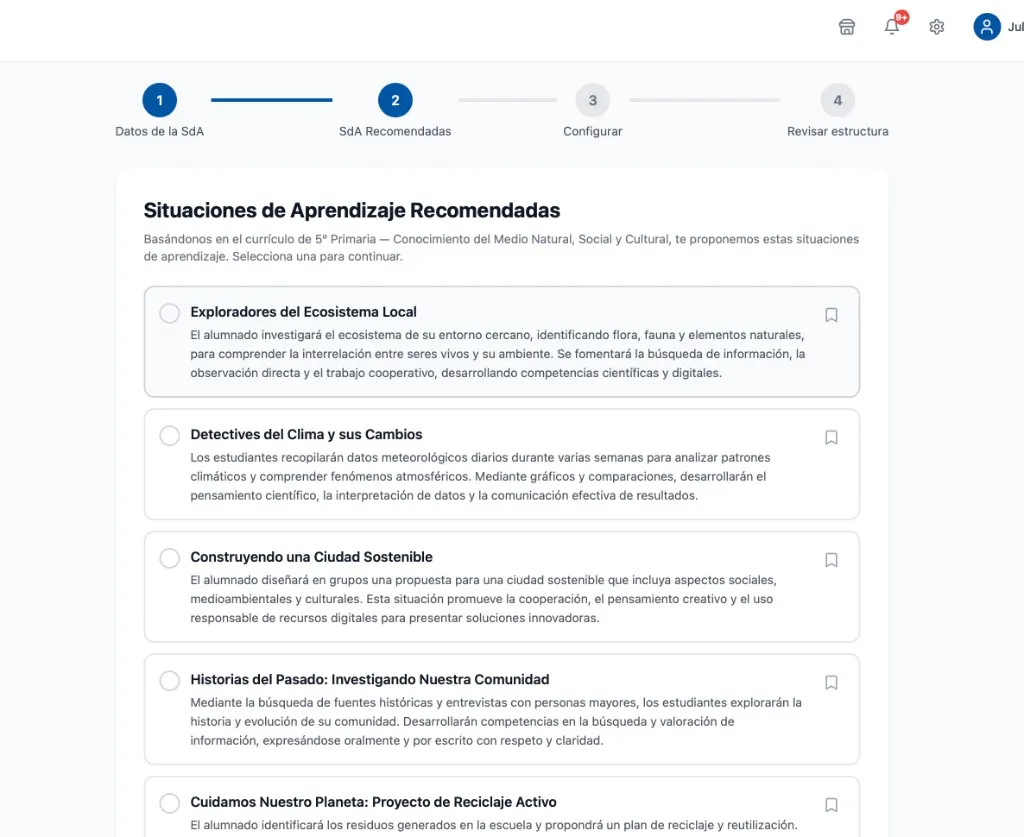
Para seleccionar una, simplemente haz clic sobre ella. La tarjeta seleccionada se resaltará con un borde azul.
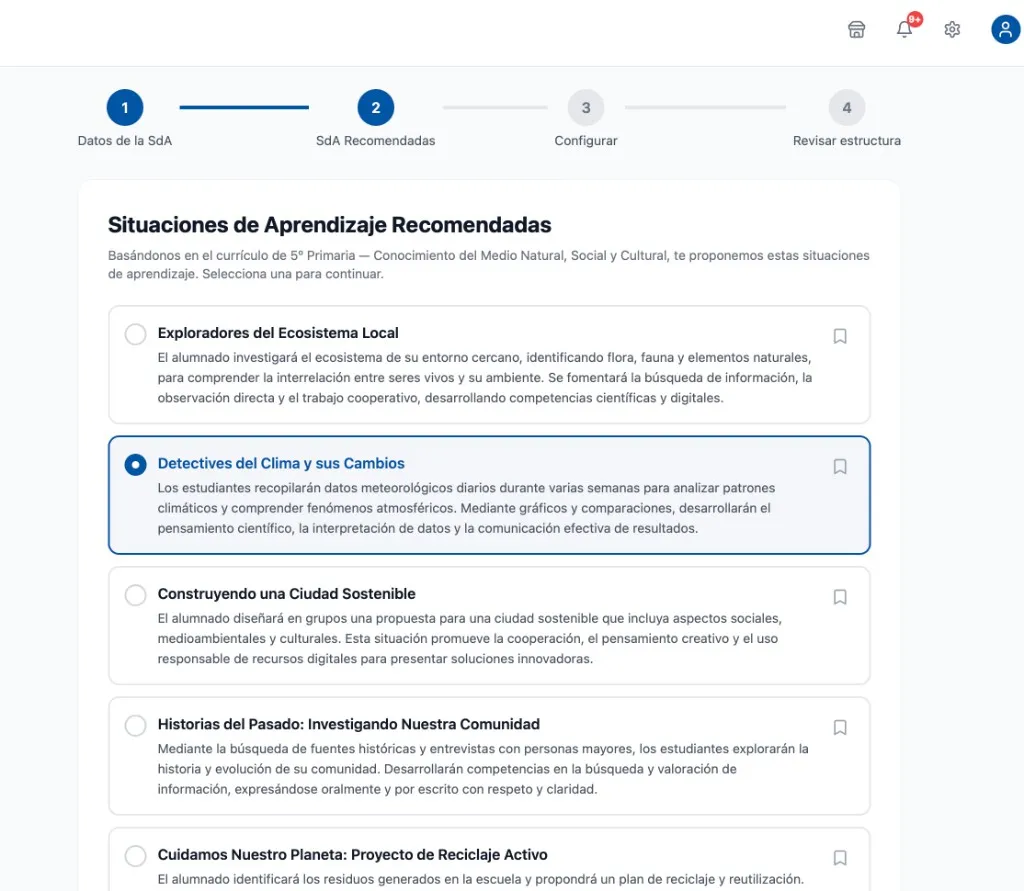
Si en el paso 1 ya describiste tu propio contexto, este paso puede mostrar propuestas alineadas con tu descripción, o puedes saltarlo directamente.
Cuando hayas elegido, pulsa Continuar.
Paso 3 — Configurar
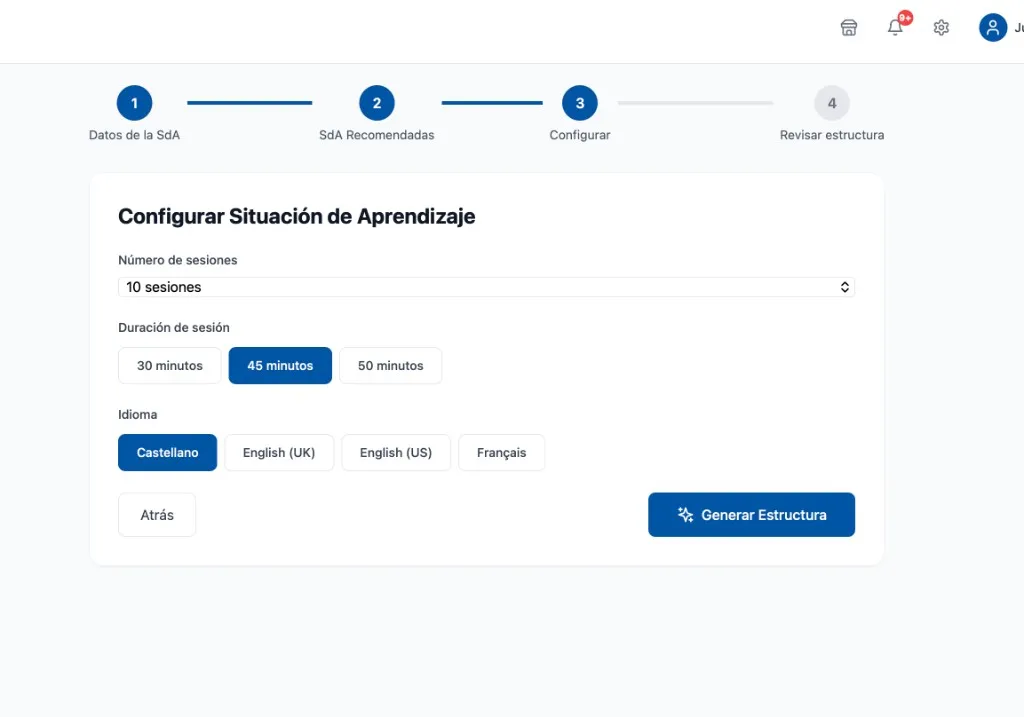
Sección titulada «Paso 3 — Configurar»En este paso defines los parámetros de la SdA.
-
Número de sesiones — Selecciona cuántas sesiones tendrá la SdA (por ejemplo, 10 sesiones). La IA distribuirá las sesiones en bloques temáticos progresivos.
-
Duración de sesión — Elige entre 30 minutos, 45 minutos o 50 minutos. Este dato se utiliza para calcular la temporización de cada actividad dentro de las sesiones.
-
Idioma — Por defecto Castellano. También puedes generar la SdA en English (UK), English (US) o Français.
Cuando esté todo listo, pulsa Generar Estructura para que la IA comience a diseñar la secuencia competencial completa.
Generación de la estructura
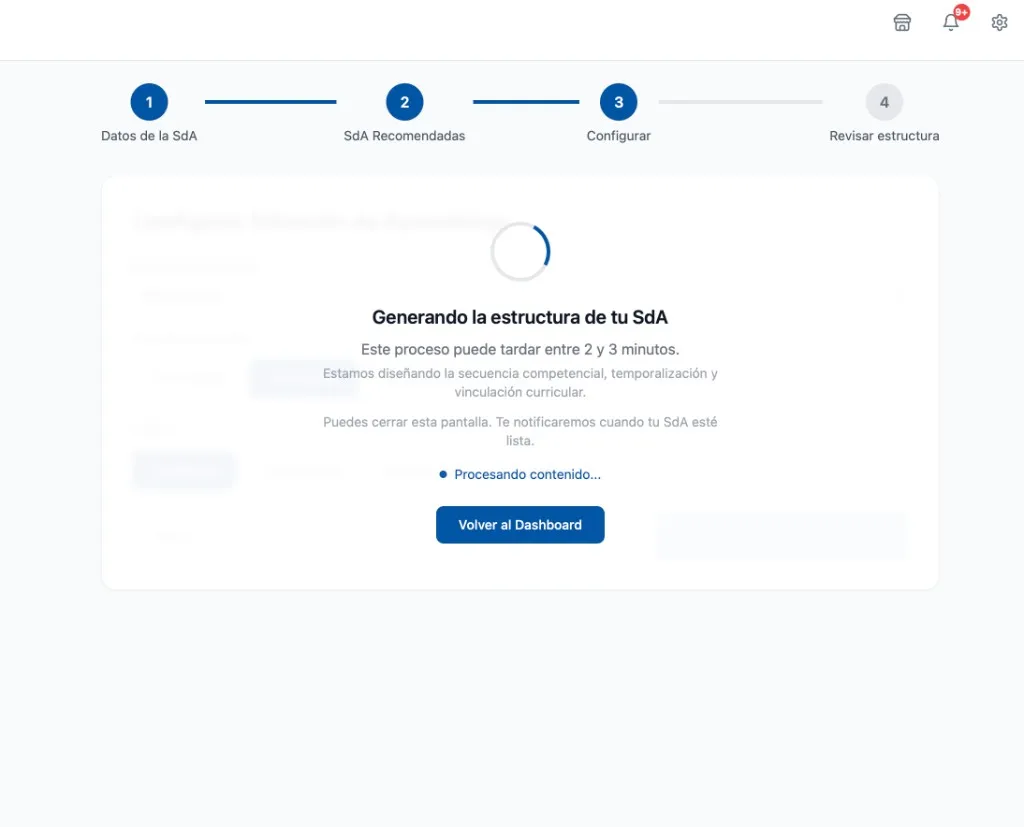
Sección titulada «Generación de la estructura»Al pulsar Generar Estructura, se muestra una pantalla de carga con el mensaje “Generando la estructura de tu SdA”. El proceso suele tardar entre 2 y 3 minutos, ya que la IA está diseñando la secuencia competencial, la temporización y la vinculación curricular.
Paso 4 — Revisar estructura
Sección titulada «Paso 4 — Revisar estructura»Cuando la generación termina, se presenta la estructura completa de la SdA para que la revises antes de abrir el visor.
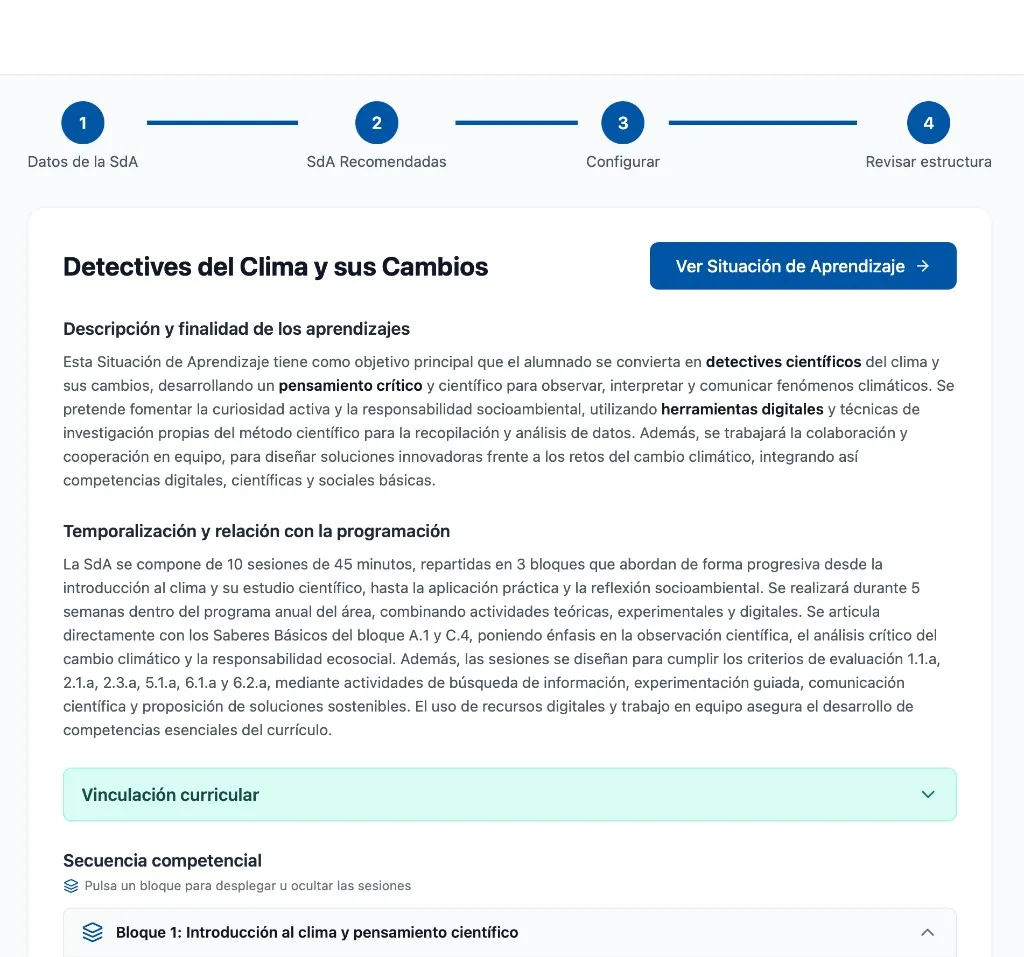
En esta pantalla encontrarás:
-
Título de la SdA — En la parte superior, junto al botón Ver Situación de Aprendizaje que te lleva directamente al visor.
-
Descripción y finalidad de los aprendizajes — Un texto detallado que explica el objetivo principal de la SdA, las competencias que se desarrollarán y el enfoque pedagógico.
-
Temporización y relación con la programación — Cuántas sesiones tiene la SdA, cómo se reparten en bloques, cuántas semanas ocupa y cómo se articula con los saberes básicos y criterios de evaluación del currículo.
-
Vinculación curricular (desplegable) — Pulsa para expandir y verificar las competencias específicas, criterios de evaluación y saberes básicos vinculados.
-
Secuencia competencial — Los bloques temáticos con sus sesiones. Puedes expandir cada bloque para ver las sesiones que contiene.
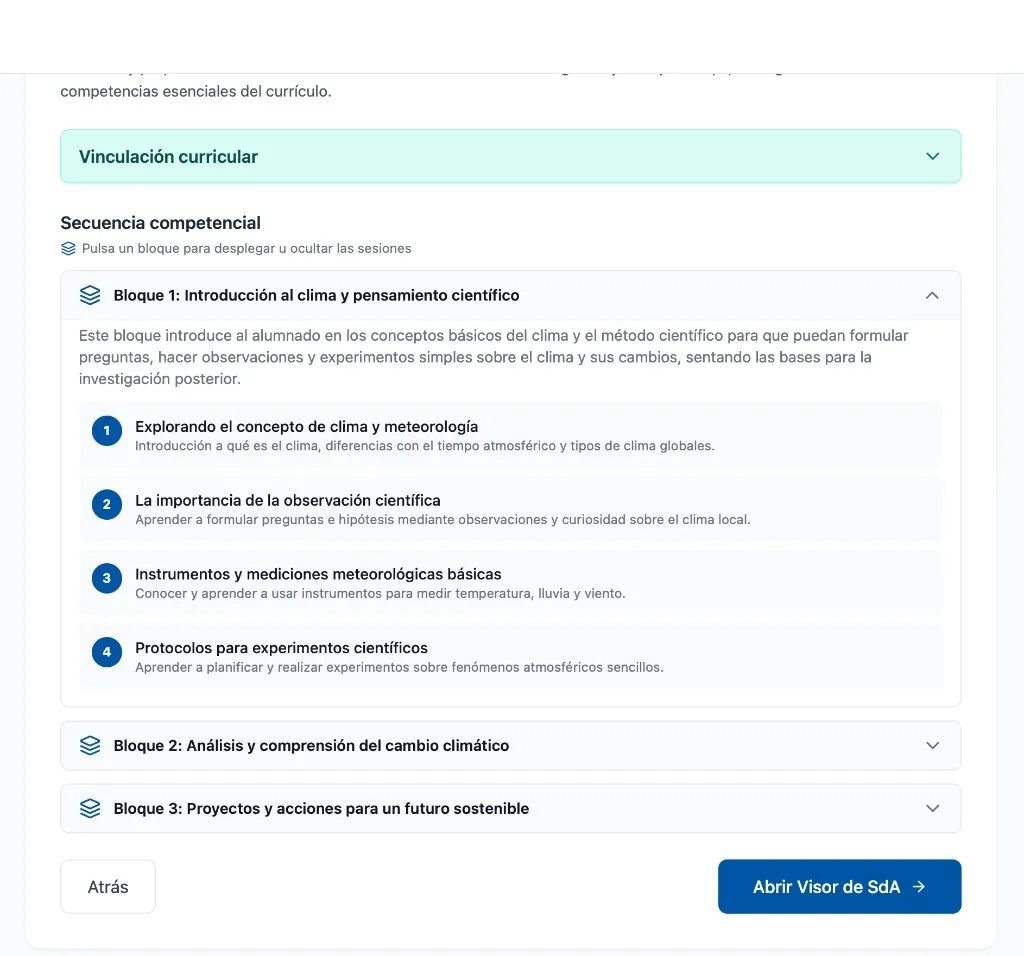
Cada bloque muestra su título, una breve descripción y las sesiones numeradas con título y resumen. Esto te permite verificar que la progresión temática es coherente antes de generar todos los materiales.
Cuando estés satisfecho con la estructura, pulsa Abrir Visor de SdA para acceder al visor completo.
El Visor de la SdA
Sección titulada «El Visor de la SdA»El visor es donde se despliega toda la riqueza de la Situación de Aprendizaje. Se divide en dos áreas:
- Barra lateral izquierda — Navegación por todas las secciones de la SdA.
- Área principal — Contenido de la sección seleccionada.
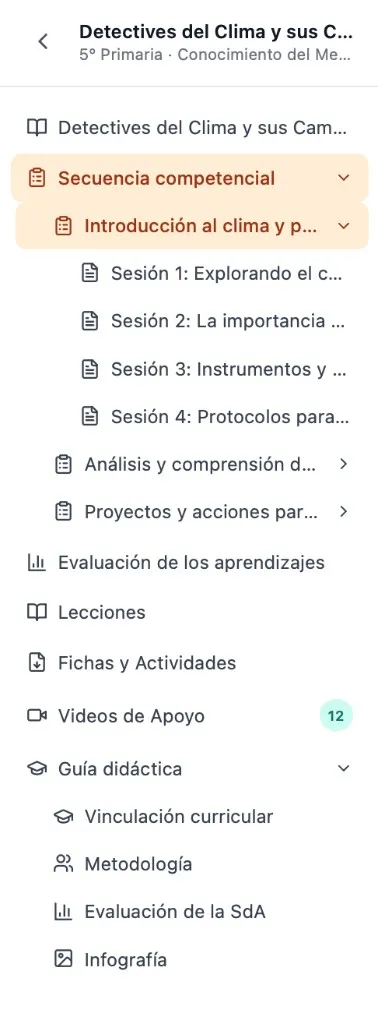
Las secciones disponibles en la barra lateral son:
- Datos identificativos — Ficha resumen de la SdA.
- Secuencia competencial — Bloques y sesiones (expandibles).
- Evaluación de los aprendizajes — Productos, técnicas y rúbrica.
- Lecciones — Una lección sugerida por bloque.
- Fichas y Actividades — Materiales de apoyo por sesión.
- Vídeos de Apoyo — Sugerencias de YouTube por sesión.
- Guía didáctica — Vinculación curricular, Metodología, Evaluación de la SdA e Infografía.
En la esquina superior derecha encontrarás el botón Descargar SdA (ZIP) para exportar la SdA completa.
A continuación se explica cada sección en detalle.
Datos identificativos
Sección titulada «Datos identificativos»La primera sección muestra la ficha resumen de la SdA con todos los datos principales.
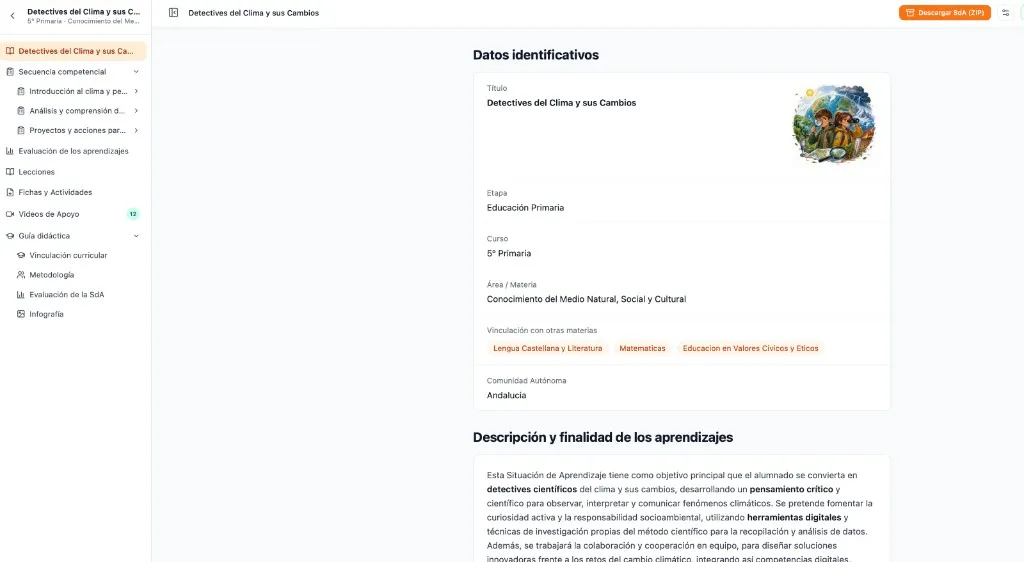
Incluye:
- Título de la Situación de Aprendizaje, junto con una imagen de portada generada por IA.
- Etapa — Educación Primaria.
- Curso — El curso seleccionado (por ejemplo, 5.º Primaria).
- Área / Materia — La asignatura principal.
- Vinculación con otras materias — Etiquetas que indican qué otras áreas se trabajan de forma transversal (por ejemplo, Lengua Castellana y Literatura, Matemáticas, Educación en Valores Cívicos y Éticos).
- Comunidad Autónoma — La región curricular aplicada.
- Descripción y finalidad de los aprendizajes — El texto completo que describe los objetivos, las competencias y el enfoque pedagógico de la SdA.
Secuencia competencial
Sección titulada «Secuencia competencial»Esta es la sección central de la SdA. Muestra la organización completa en bloques y sesiones con temporización detallada.
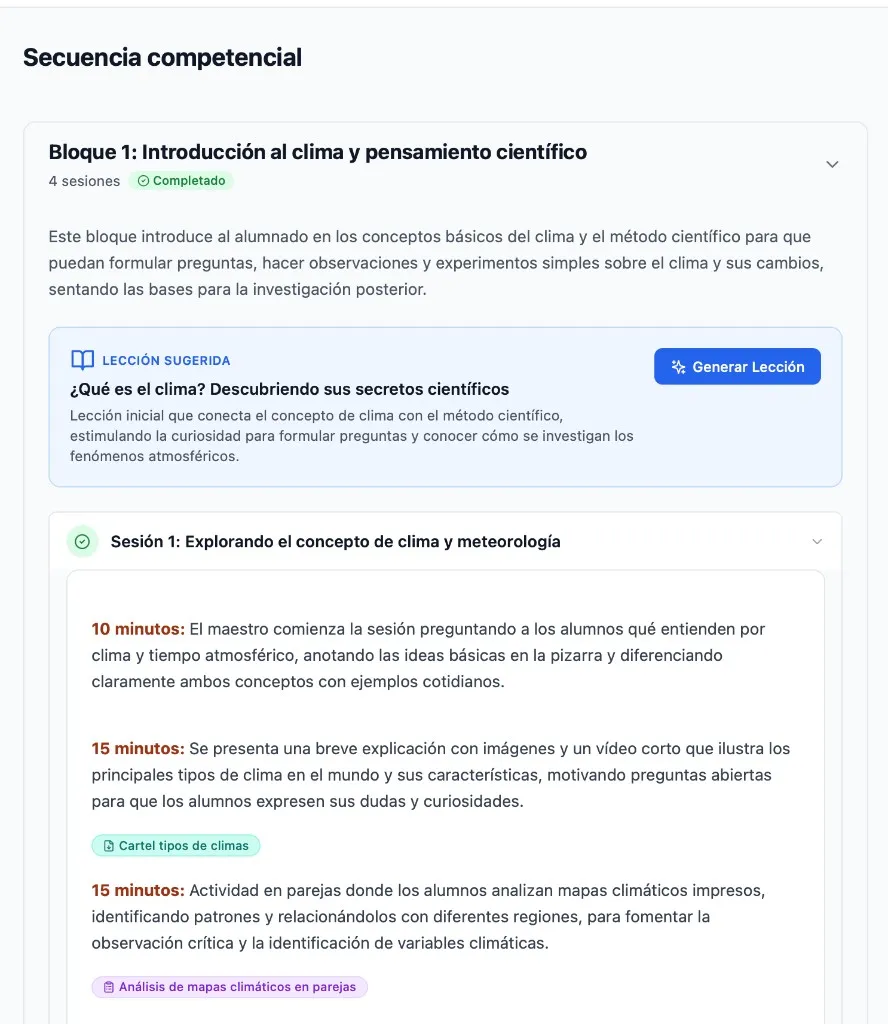
Cada bloque incluye:
- Título y descripción del bloque temático.
- Número de sesiones y estado de completado.
- Lección sugerida — Una tarjeta con la lección introductoria propuesta para el bloque, con el botón Generar Lección para crearla directamente.
Cada sesión dentro del bloque incluye:
- Título y descripción de la sesión.
- Temporización detallada — Segmentos de tiempo coloreados (por ejemplo: 10 minutos, 15 minutos, 15 minutos) con la descripción de la actividad que se realiza en cada segmento.
- Fichas vinculadas — Etiquetas que enlazan con los materiales de apoyo de esa sesión (por ejemplo: Cartel tipos de climas, Análisis de mapas climáticos en parejas).
Evaluación de los aprendizajes
Sección titulada «Evaluación de los aprendizajes»La SdA incluye automáticamente una sección completa de evaluación con tres apartados.
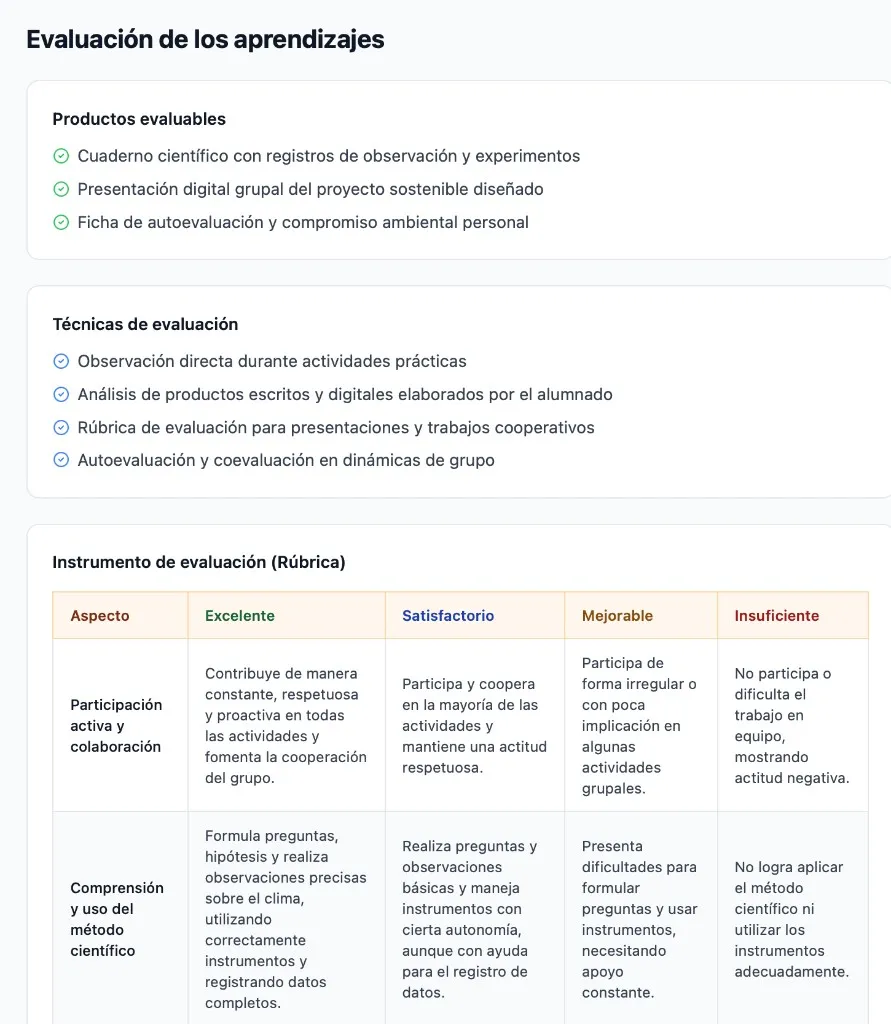
Productos evaluables
Sección titulada «Productos evaluables»Lista de los productos que el alumnado elaborará durante la SdA y que servirán como evidencia de aprendizaje. Por ejemplo:
- Cuaderno científico con registros de observación y experimentos.
- Presentación digital grupal del proyecto.
- Ficha de autoevaluación y compromiso personal.
Técnicas de evaluación
Sección titulada «Técnicas de evaluación»Las metodologías que se utilizarán para evaluar el proceso y los productos:
- Observación directa durante actividades prácticas.
- Análisis de productos escritos y digitales.
- Rúbrica de evaluación para presentaciones y trabajos cooperativos.
- Autoevaluación y coevaluación en dinámicas de grupo.
Instrumento de evaluación (Rúbrica)
Sección titulada «Instrumento de evaluación (Rúbrica)»Una rúbrica completa en formato tabla con cuatro niveles de desempeño:
| Nivel | Descripción |
|---|---|
| Excelente | Desempeño óptimo en todos los aspectos evaluados. |
| Satisfactorio | Cumple con los objetivos con pequeñas áreas de mejora. |
| Mejorable | Participación irregular o con dificultades significativas. |
| Insuficiente | No alcanza los objetivos mínimos esperados. |
Cada fila de la rúbrica corresponde a un aspecto competencial (por ejemplo: Participación activa y colaboración, Comprensión y uso del método científico) con descriptores específicos para cada nivel.
Lecciones
Sección titulada «Lecciones»La SdA incluye una lección introductoria sugerida por cada bloque. Cada lección tiene:
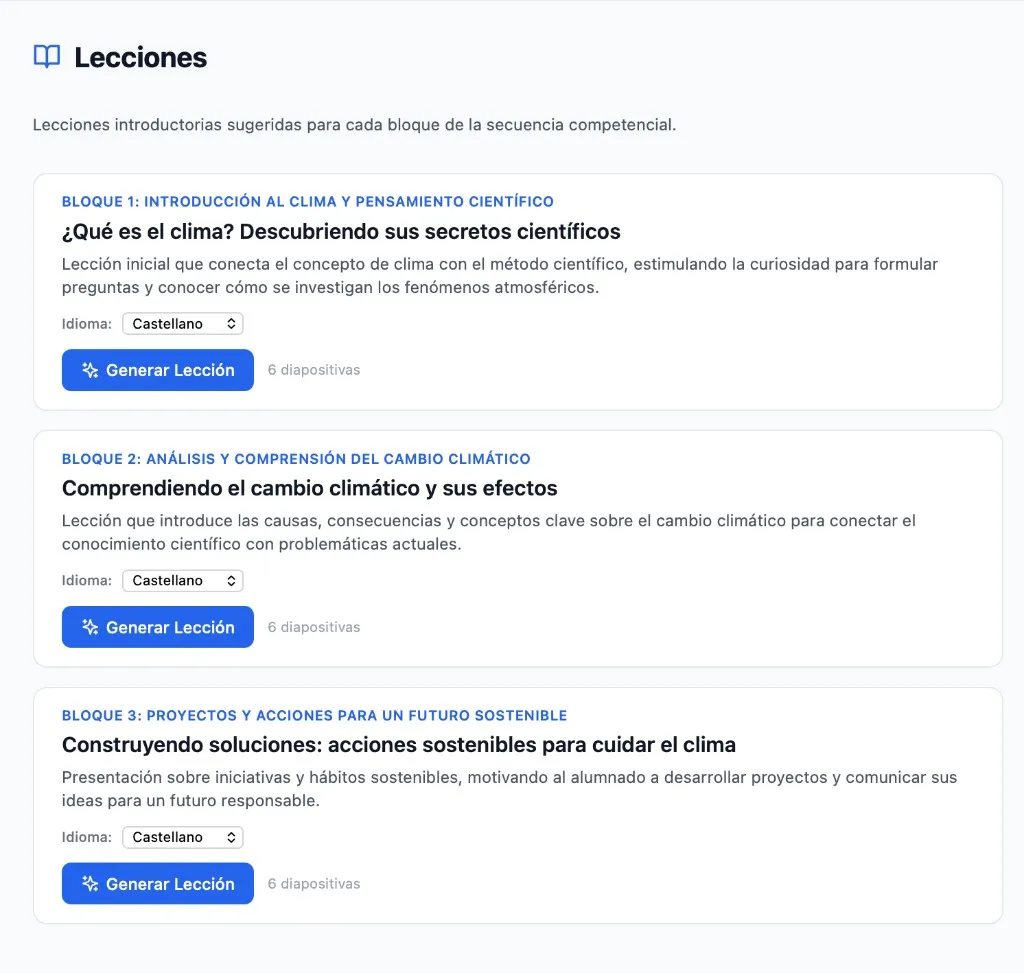
- Bloque al que pertenece (indicado en la cabecera).
- Título y descripción de la lección.
- Selector de idioma — Puedes cambiar el idioma de la lección antes de generarla.
- Número de diapositivas (por defecto 6).
- Botón Generar Lección — Al pulsarlo, se genera la lección completa con diapositivas editables, exactamente igual que al crear una lección individual.
Fichas y Actividades
Sección titulada «Fichas y Actividades»Cada sesión de la SdA tiene materiales de apoyo asociados: actividades (fichas con ejercicios) y fichas (carteles, mapas, cuestionarios, etc.).
Vista general
Sección titulada «Vista general»La vista general muestra todas las sesiones con el número de fichas disponibles para cada una. Un selector de idioma en la esquina permite cambiar el idioma de generación.
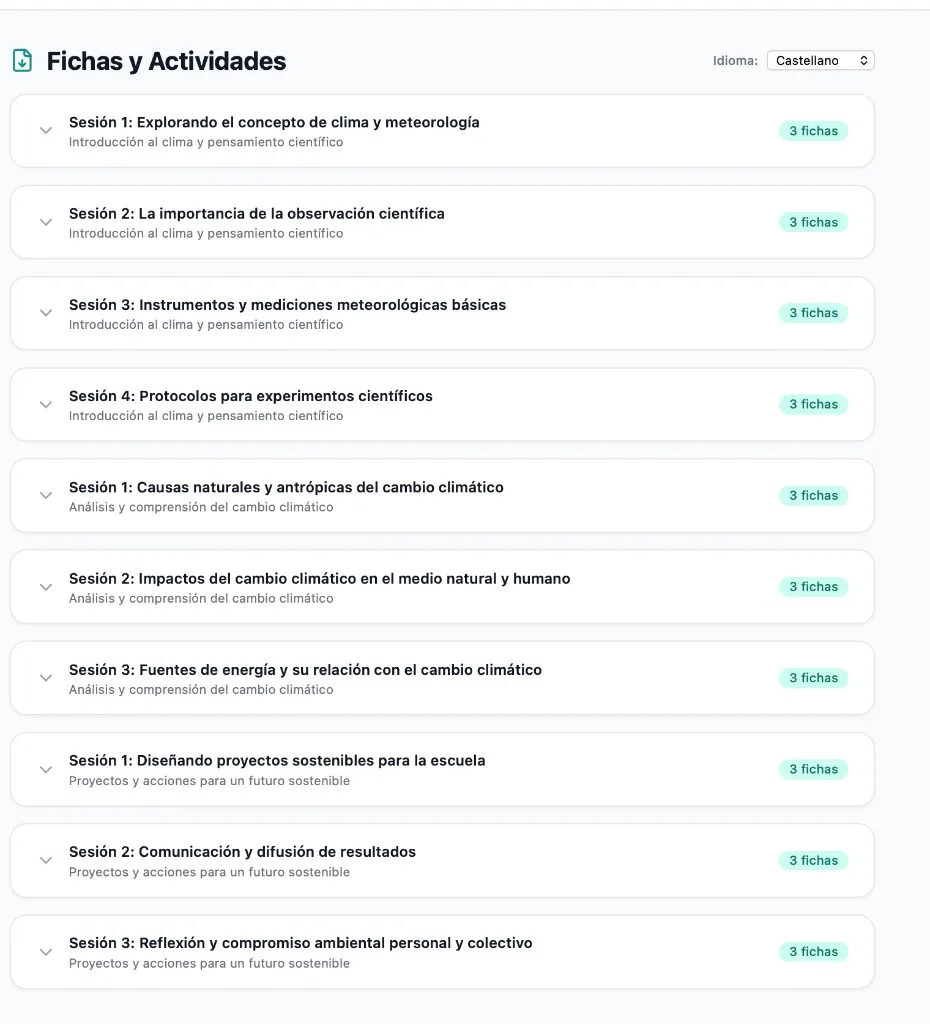
Haz clic en cualquier sesión para expandirla y ver sus fichas.
Vista detallada
Sección titulada «Vista detallada»Al expandir una sesión, verás dos categorías:
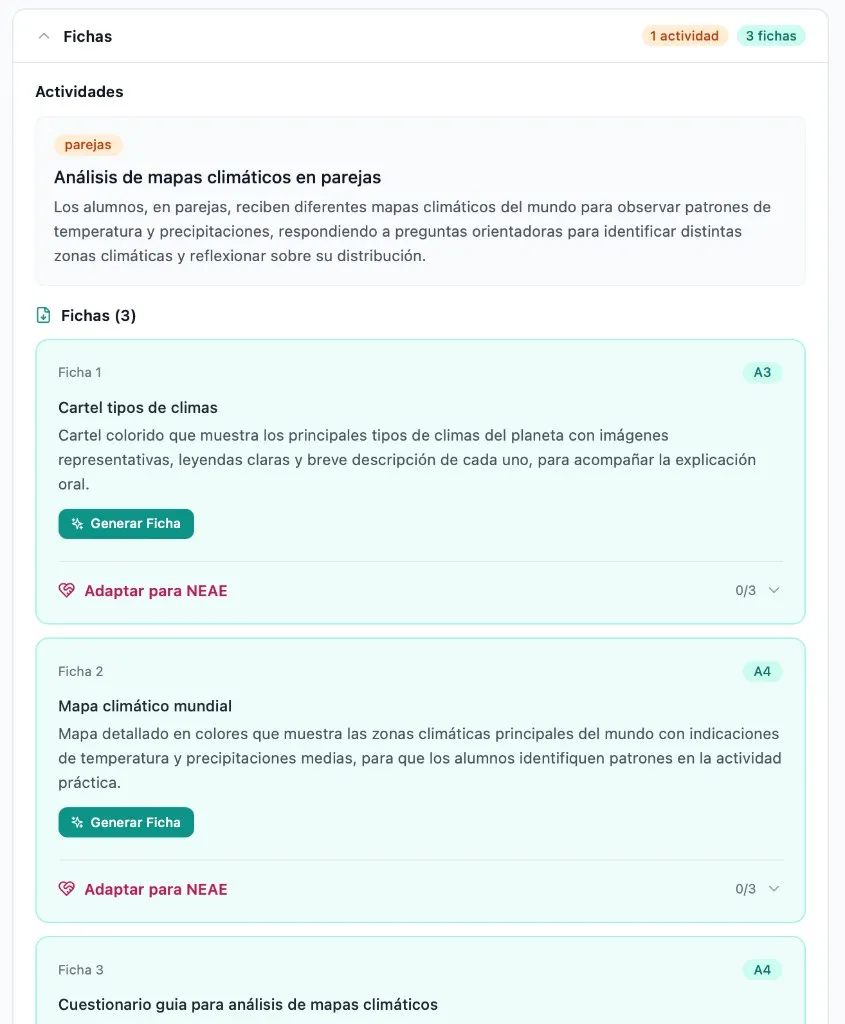
-
Actividades — Ejercicios interactivos con agrupamiento indicado (por ejemplo: parejas). Incluyen título, descripción y una etiqueta con el tipo de agrupamiento.
-
Fichas — Materiales de apoyo imprimibles. Cada ficha muestra:
- Número de ficha y formato (A3 o A4).
- Título y descripción del material.
- Botón Generar Ficha — Genera la ficha con IA como imagen imprimible.
- Adaptar para NEAE — Enlace para generar hasta 3 variantes adaptadas a distintos perfiles de necesidades educativas especiales. El contador (por ejemplo, 0/3) indica cuántas variantes se han generado.
Vídeos de Apoyo
Sección titulada «Vídeos de Apoyo»Para cada sesión, la IA busca automáticamente vídeos de YouTube apropiados para la edad y el tema de la sesión.
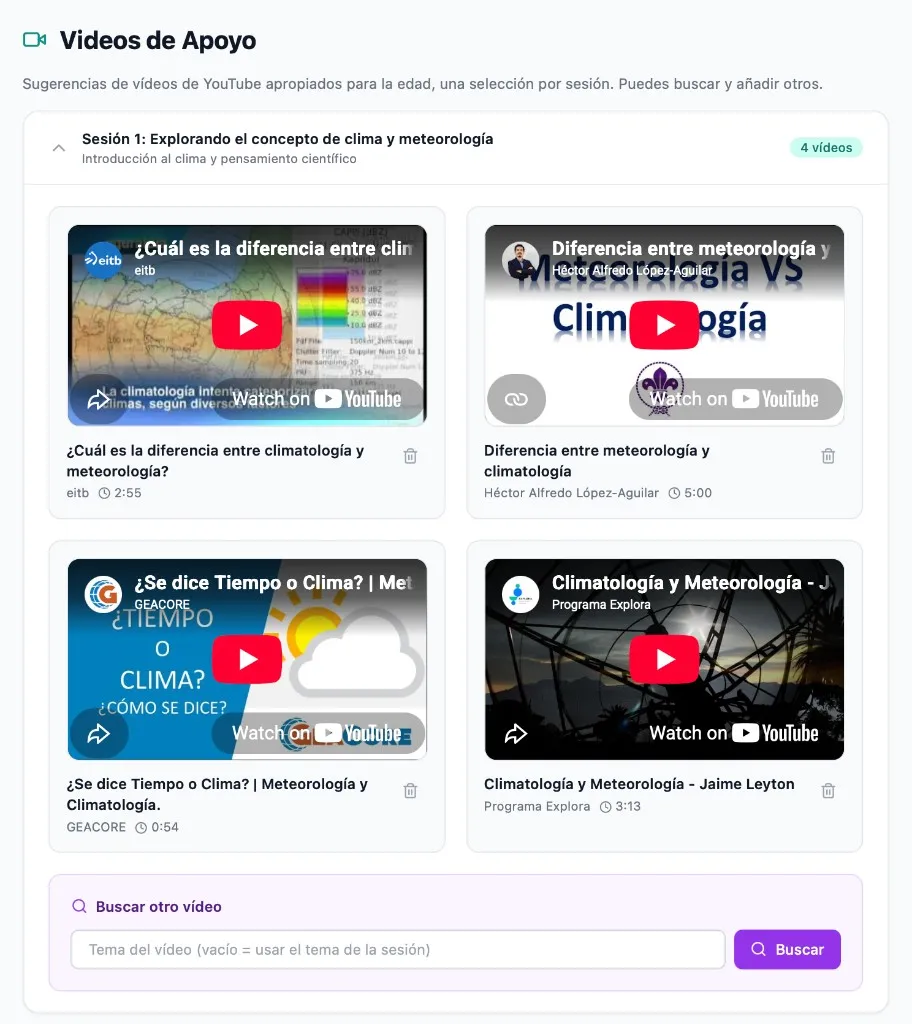
Cada sesión muestra hasta 4 vídeos con:
- Miniatura del vídeo embebida.
- Título del vídeo.
- Canal de YouTube y duración.
- Botones para compartir o eliminar el vídeo.
En la parte inferior encontrarás el widget Buscar otro vídeo donde puedes escribir un tema específico y pulsar Buscar para añadir vídeos adicionales a esa sesión.
Guía didáctica
Sección titulada «Guía didáctica»Dentro de la Guía didáctica en la barra lateral encontrarás varias secciones. Las más relevantes son la vinculación curricular y la infografía.
Vinculación curricular
Sección titulada «Vinculación curricular»La vinculación curricular de la SdA muestra todas las competencias específicas de la materia que se trabajan, cada una con sus criterios de evaluación asociados.
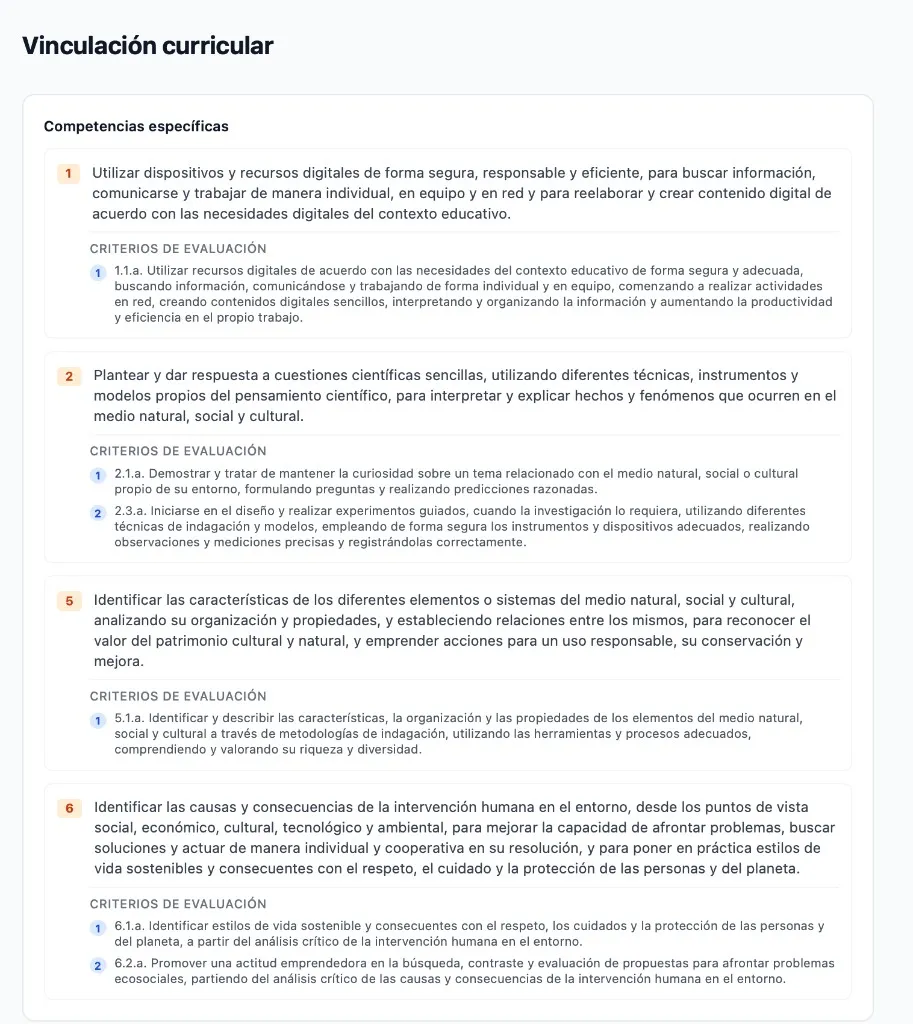
Las competencias aparecen numeradas y cada una incluye:
- Texto completo de la competencia específica.
- Criterios de evaluación numerados (por ejemplo: 1.1.a, 2.1.a, 2.3.a) con su descripción completa.
Esta información se genera automáticamente a partir de la comunidad autónoma, materia y curso seleccionados, siguiendo la normativa LOMLOE vigente. Consulta la guía de vinculación curricular para más detalles.
Metodología
Sección titulada «Metodología»Descripción de las metodologías activas utilizadas en la SdA (aprendizaje cooperativo, aprendizaje basado en proyectos, gamificación, etc.) y cómo se aplican en las sesiones.
Evaluación de la SdA
Sección titulada «Evaluación de la SdA»Reflexiones sobre el diseño de la SdA, posibles mejoras y cómo adaptar la secuencia según los resultados del alumnado.
Infografía
Sección titulada «Infografía»La IA genera automáticamente una infografía visual que resume toda la Situación de Aprendizaje en un póster colorido y atractivo, diseñado para colgar en el aula.
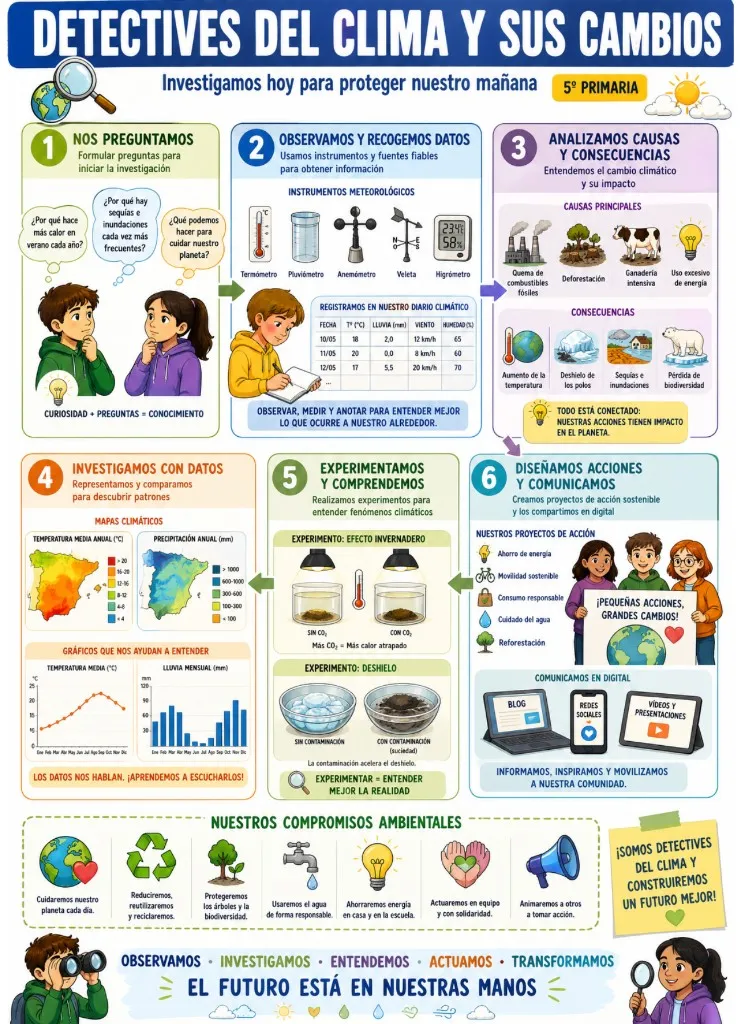
La infografía incluye los puntos clave de cada bloque, ilustraciones, conceptos principales y los compromisos del alumnado, todo adaptado al nivel del curso y con un diseño visual pensado para niños de primaria.
Descargar SdA (ZIP)
Sección titulada «Descargar SdA (ZIP)»Desde el visor, pulsa el botón Descargar SdA (ZIP) en la esquina superior derecha. Se abrirá un modal donde puedes seleccionar qué secciones incluir en la descarga.
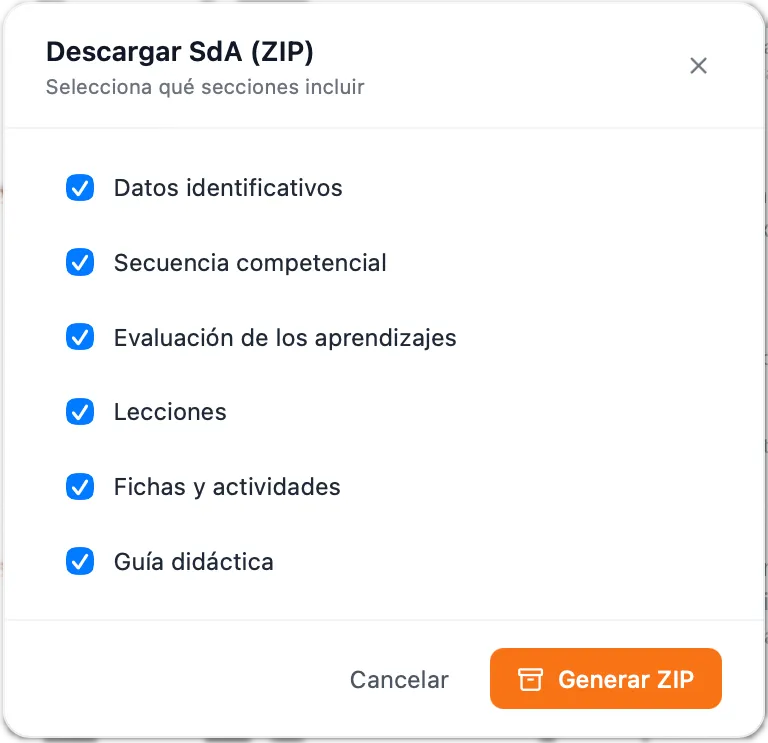
Las secciones disponibles son:
- Datos identificativos — Ficha resumen.
- Secuencia competencial — Bloques y sesiones.
- Evaluación de los aprendizajes — Productos, técnicas y rúbrica.
- Lecciones — Las lecciones generadas (si las hay).
- Fichas y actividades — Todos los materiales de apoyo generados.
- Guía didáctica — Vinculación curricular, metodología, evaluación e infografía.
Selecciona las que necesites y pulsa Generar ZIP. Se descargará un archivo comprimido con todos los documentos organizados por carpetas.
Resumen del flujo
Sección titulada «Resumen del flujo»-
Describe el contexto — Introduce los datos de la SdA (comunidad, curso, enfoque) y opcionalmente describe el reto, o deja que la IA proponga.
-
Elige una SdA recomendada — Selecciona una de las propuestas de la IA o continúa con tu propia descripción. Guarda tus favoritas con el marcador.
-
Configura — Define el número de sesiones, la duración y el idioma.
-
Revisa la estructura — Verifica la descripción, temporización, vinculación curricular y la secuencia competencial por bloques y sesiones.
-
Explora el visor — Navega por todas las secciones: secuencia detallada, lecciones, fichas y actividades, vídeos de apoyo, evaluación e infografía.
-
Descarga — Exporta toda la SdA como un archivo ZIP con las secciones que necesites.