

Crear varias lecciones
El modo Varias Lecciones te permite crear un grupo de entre 2 y 4 lecciones relacionadas de una sola vez. Es ideal para planificar una unidad didáctica completa o una secuencia de clases sobre un mismo tema.
El proceso es muy similar al de crear una lección individual, con unas pocas diferencias que se explican a continuación.
Cómo acceder
Sección titulada «Cómo acceder»Desde el panel principal, haz clic en la tarjeta Varias Lecciones.
Paso 1 — Datos básicos
Sección titulada «Paso 1 — Datos básicos»El formulario del primer paso es similar al de la lección individual, pero añade dos campos específicos:
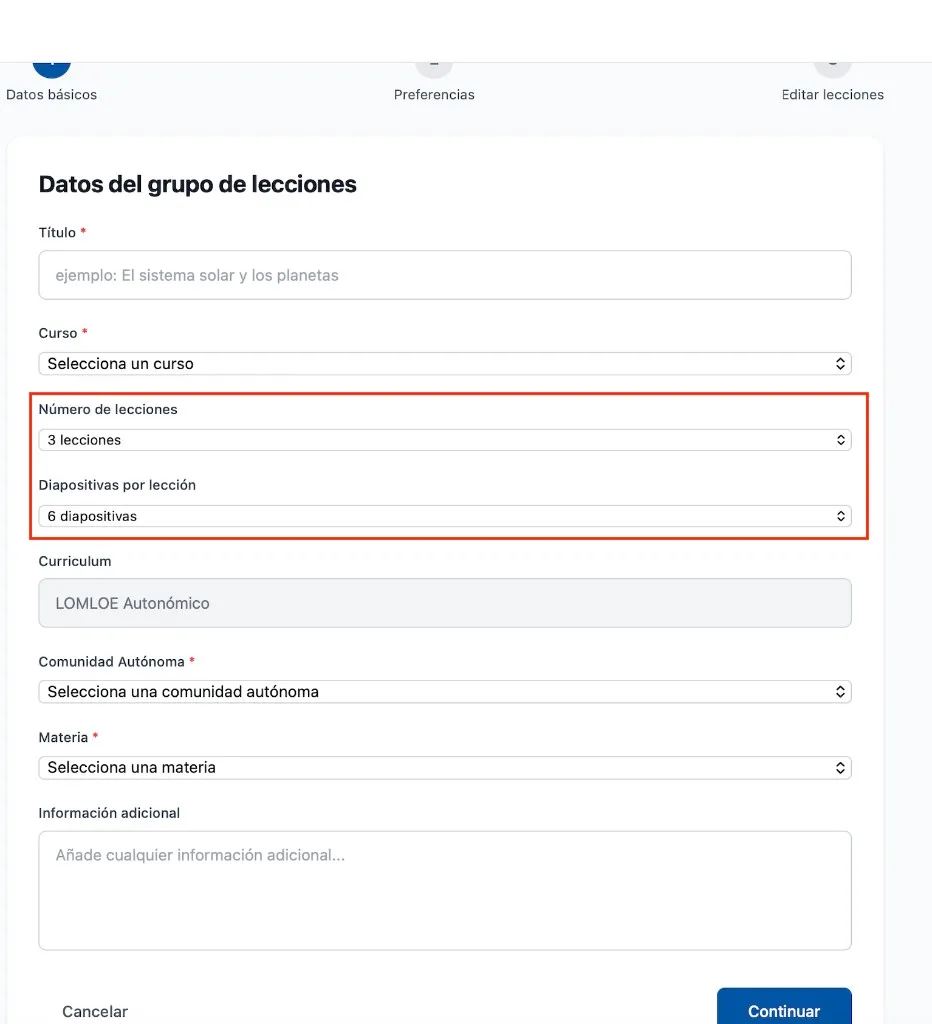
Campos exclusivos de Varias Lecciones
Sección titulada «Campos exclusivos de Varias Lecciones»-
Número de lecciones — Selecciona cuántas lecciones quieres generar: entre 2 y 4 lecciones. La IA distribuirá el contenido del tema de forma progresiva y coherente a lo largo de todas las lecciones.
-
Diapositivas por lección — Número de diapositivas de contenido por cada lección (de 1 a 10, por defecto 6). Todas las lecciones del grupo tendrán el mismo número de diapositivas.
Campos compartidos con Lección Individual
Sección titulada «Campos compartidos con Lección Individual»El resto de campos funcionan igual que en la lección individual:
- Título (obligatorio) — El tema general de la secuencia (por ejemplo: El sistema solar y los planetas).
- Curso (obligatorio) — Curso de primaria (1.º a 6.º).
- Curriculum — LOMLOE Autonómico (automático).
- Comunidad Autónoma (obligatorio) — Determina la normativa curricular.
- Materia (obligatorio) — Asignatura.
- Información adicional (opcional) — Indicaciones libres para la IA.
Paso 2 — Preferencias
Sección titulada «Paso 2 — Preferencias»Idéntico al de la lección individual. Puedes configurar:
- Adaptaciones NEAE y nivel de dificultad.
- Enfoque cultural.
- Idioma.
- Listening / Comprensión Auditiva (para cualquier asignatura).
- Música / Generación musical.
- Vídeos recomendados, objetivos de aprendizaje, logo del colegio.
- Palabras clave.
Consulta la sección Paso 2 — Preferencias de la guía de Lección Individual para más detalles.
Paso 3 — Editar lecciones
Sección titulada «Paso 3 — Editar lecciones»La principal diferencia en el paso 3 es que verás todas las lecciones del grupo juntas. Puedes:
- Reordenar las lecciones entre sí arrastrándolas.
- Expandir cada lección para ver y editar sus diapositivas individuales.
- Reordenar diapositivas dentro de cada lección.
- Editar títulos y contenido de cada diapositiva.
- Consultar la vinculación curricular compartida del grupo.
Cuando estés conforme, pulsa Generar Lecciones para lanzar la generación.
Generación
Sección titulada «Generación»A diferencia de la lección individual, la generación de varias lecciones es asíncrona:
- Landris genera todas las lecciones en paralelo para mayor rapidez.
- Puedes cerrar la pantalla y seguir trabajando — recibirás una notificación por cada lección que se complete.
- En tu listado de lecciones verás el grupo con un indicador de progreso (por ejemplo: 2/3 listas).
Visor, editor y exportación
Sección titulada «Visor, editor y exportación»Una vez generadas, cada lección del grupo se abre en el mismo visor de lecciones que la lección individual, con todas las mismas funcionalidades:
- Navegación por diapositivas, edición de texto, reemplazo de imágenes.
- Barra de herramientas del editor.
- Vídeos recomendados (si están activados).
- Vinculación curricular automática.
- Exportación como PPT, PDF, impresión o compartir en MarketPlace.
Consulta la guía de Crear una lección para ver todas las opciones del visor y del editor.